なぜ伝わらない?パワポ箇条書きを劇的におしゃれにする改善ワザ
ビジネスの現場で「スライドに情報を詰め込んだのに、相手に響かない」「言いたいことが直感的に伝わらない」と悩むビジネスパーソンは少なくありません。その根本的な原因は、スライドの大半を占める「箇条書き」の扱いにあります。文字を黒丸(・)でただ並べただけのスライドは、読み手に強い認知負荷を与え、プレゼン全体の印象を一瞬で退屈なものにしてしまいます。
資料作成において、箇条書きは要点を伝える最強の武器である一方、デザインの工夫を怠ると最大のボトルネックに変わります。2026年現在のビジネスシーンで求められるのは、パッと見て0.5秒で要点が理解できる洗練されたビジュアル表現です。本記事では、ノンデザイナーでも今日から実践できるレイアウトの鉄則からアイコン活用、図解化のステップまで徹底解説します。
📌 【この記事の重要ポイントまとめ】
- 要点1:「伝わらない箇条書き」の元凶は情報量の多さではなく、余白不足と視線誘導の欠如にある
- 要点2:行間設定(1.2〜1.3倍)とボックス化・アイコン併用で、誰でも即座にプロ級の視認性を実現できる
- 要点3:標準のSmartArtをそのまま使わず、図形分解してフラットデザイン化するのが2026年流の洗練ルール
【なぜ伝わらない?】脱ダサいパワポ箇条書き改善が必要とされる理由
スライドに文字をびっしり書き連ねた箇条書きが相手に伝わらない最大の理由は、「読む作業」と「聞く作業」の同時処理を強制してしまう点にあります。人間の脳は、画面上の文字を追うこととスピーカーの音声を聞き取ることを同時には行えません。結果として、相手はスライドの文字を追うだけで疲れてしまい、重要なメッセージが記憶に残りません。
従来のビジネスシーンで量産されてきた「黒い中黒(・)に細かな文章が4〜5行続くスライド」は、いわば企画書のテキストをそのまま貼り付けただけの手抜き状態に見えがちです。プレゼン資料箇条書きルールと注意点として押さえるべきは、「1行あたり20文字以内」「1スライドにつき最大3〜4項目まで」に絞り込み、視覚的な強弱をつけることです。箇条書きを視覚的に整理するだけで、提案の説得力は劇的に跳ね上がります。
【基本設定】行間とフォント設定だけで劇的に変わる見やすいスライドのコツ
デザインセンスに自信がない人でも、設定数値を変更するだけで見違えるほど読みやすくなるのが「フォント」と「行間」の調整です。PowerPointの初期設定のまま箇条書きを入力すると、行同士が詰まりすぎて圧迫感を与えてしまいます。
まず見直すべきは、パワポ箇条書き行間とフォント設定です。行間は「行間オプション」から倍率「1.2〜1.3倍」に設定し、段落後の余白を「6〜10pt」程度空けると、項目ごとの境界が自然と際立ちます。フォントは、Windows・Mac双方で視認性が高く美しく表示される「BIZ UDPゴシック」や「メイリオ」などのユニバーサルデザイン(UD)フォントを選ぶのが定石です。
さらに、パワポ箇条書き記号カスタマイズ方法も有効です。初期設定の黒ポツを避け、ブランドカラーやアクセントカラー(青やオレンジなど)のチェックマーク、あるいは「01」「02」「03」といったナンバリングに変更するだけで、目線の誘導がスムーズになります。
【脱・文字の羅列】ボックス・カードデザインとアイコン活用術
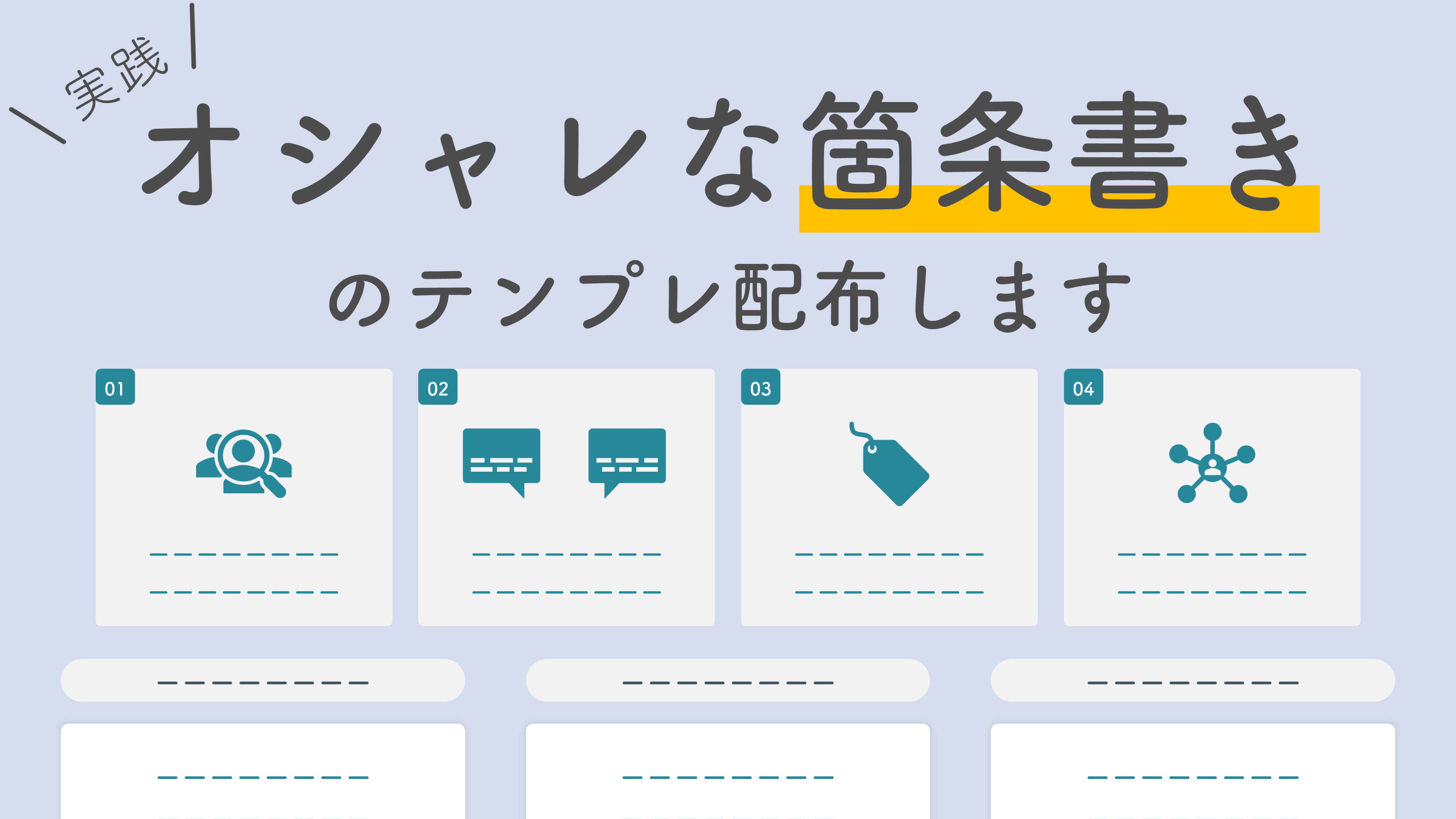
文章としての箇条書きから一歩抜け出すための最も効果的なアプローチが、パワポ箇条書きボックス・カードデザインの導入です。テキストの周囲に薄いグレーや淡い塗りの四角形(角丸四角形も効果的)を配置し、独立した「カード」として並べるだけで、情報のまとまりが一目で伝わります。
カードデザインを成功させるポイントは以下の3点です。
1. キーワードを太字の「見出し」として上部に置く
各項目の冒頭に、最も伝えたい結論を10文字前後の見出しとして配置し、その下に補足説明を1〜2行で配置します。見出しと本文でフォントサイズにメリハリ(ジャンプ率)をつけるのが鉄則です。
2. パワポ箇条書きアイコン活用術を取り入れる
見出しの左横または上部に、内容を直感的に想起させるアイコン(時計、グラフ、人物、チェックなど)を1つ配置します。テキストを読む前に脳が意味を認識できるため、理解スピードが格段に向上します。
3. 3〜4つの均等並列レイアウトを組む
横に3つ並べる横並びレイアウトや、2×2のマトリクス配置にするなど、縦方向の箇条書きから「面」のレイアウトに変換することで、スライド全体のバランスが引き締まります。
【1クリックで劇的進化】SmartArt箇条書き変換と図解化テクニック
ゼロから図形を配置するのが面倒なときに役立つのが、パワーポイントSmartArt箇条書き変換の機能です。テキストボックス内の箇条書きを右クリックし、「SmartArtに変換」を選ぶだけで、リスト型やプロセス型の図解へ瞬時に変わります。
ただし、SmartArtの標準スタイル(立体感のあるグラデーションや光沢)をそのまま使うと、ひと昔前の古臭い印象を与えてしまいます。おしゃれに仕上げるプロの裏ワザは、「SmartArtの図形分解(Ctrl + Shift + Gを2回)」です。
SmartArtを図形に分解した上で、立体効果を解除して「塗りつぶし:単色」「線なし」のフラットなデザインに整え、色数をメインカラー1色+アクセントカラー1色程度に絞り込みます。時系列なら「横矢印」、対比なら「左右2分割」、重要度の比較なら「ピラミッド構造」へとパワーポイント箇条書きの図解化を進めることで、論理構造が直感的に伝わる資料に仕上がります。
【2026年最新見本】初心者も真似できる箇条書きおしゃれレイアウト実例集
2026年のビジネスプレゼンにおけるトレンドは、無駄な装飾を削ぎ落とした「ミニマル&クリーン」なデザインです。パワポ箇条書きテンプレート実例まとめとして、実務ですぐに使える3つの王道レイアウトを紹介します。
◆ パターンA:左右分割型(画像・数値+箇条書き)
スライドの左半分にインパクトのある写真や主要データ(例:「売上150%UP」などの巨大数字)を配置し、右半分に余白を十分取った箇条書きを3点配置する構成です。視線が自然に左から右へと流れ、説得力が増します。
◆ パターンB:3カラム・カードグリッド型
画面を均等に3分割し、それぞれにアイコン・大見出し・要約文を収めたカードを横並びにする構成です。「3つの強み」「3大方針」など、並列する要素をプレゼンする際に最も安定した見栄えを提供します。
◆ パターンC:タイムライン・プロセス型
ステップ1からステップ3までの進行手順を、細い直線と数字アイコンで繋ぐレイアウトです。プロジェクトの進行計画や業務フローを説明する際、箇条書きのテキストだけでは見失いがちな「順序性」を明確に伝えられます。
【パワポの箇条書きデザイン】に関するよくある質問(FAQ)
Q1:1枚のスライドに箇条書きは何行まで入れるのが適切ですか?
A1:プレゼン発表用スライドであれば「3〜4項目」、1項目あたり「15〜20文字程度」が理想です。配布・閲覧用の資料でも5項目以内に抑え、それ以上になる場合はスライドを2枚に分割するか、表組み(テーブル)を活用して情報を整理することをおすすめします。
Q2:箇条書きの配色はどのように決めるべきですか?
A2:基本は「ベースカラー(白や薄いグレー)70%」「メインカラー(会社のコーポレートカラーや落ち着いた紺・グレーなど)25%」「アクセントカラー(赤やオレンジなど強調したい1色)5%」の3色ルールを守ることです。箇条書きの枠線やアイコンにたくさんの色を使いすぎると、視線が散って逆効果になります。
Q3:箇条書きの行頭記号(ポツ)を消しても問題ありませんか?
A3:まったく問題ありません。むしろカードデザインや余白をしっかり確保したレイアウトでは、行頭記号を削除して「見出し+本文」の組み合わせにする方が、すっきりとした洗練された印象に仕上がります。
まとめ:箇条書きを洗練させてプレゼンの説得力を最大化しよう
スライド作成における箇条書きのデザイン改善は、決して単なる「見た目の飾り付け」ではありません。情報の優先順位を整理し、相手の理解スピードを最大限に加速させるための論理的なコミュニケーション設計そのものです。
まずは次のスライド作成から、「行間を1.3倍に広げる」「項目を四角いカードで囲んでみる」といった手軽な一歩から試してみてください。文字だらけの退屈なスライドから脱却し、相手の心を動かすスマートなプレゼン資料へと確実に進化させることができます。 (出典: パワポ 箇条書 き デザイン(Yahoo!ニュース))

Webメディアの編集およびコンテンツ作成に従事。正確で質の高い情報発信を心掛けています。
