ExcelのTEXT関数完全攻略!日付・曜日の落とし穴と2026年最新の活用術
日々のオフィスワークでExcelを操作している際、セルに入力された日付や金額を案内文と組み合わせようとして「2026年4月1日」が「46113」という謎の数字に化けてしまい、苛立ちを覚えた経験はないでしょうか。あるいは、日付から曜日を自動表示させようとしたのに期待通りの文字が出ず、数式バーと睨み合いを続けた方も少なくありません。
数値やシリアル値を自在なフォーマットの文字列へと変換するTEXT関数は、事務処理や請求書作成、データ連携の現場において欠かせない基本ツールです。しかし、便利な反面、正しい仕組みや書式記号のルールを正確に把握していないと、思わぬ表示エラーや後工程での計算トラブルを引き起こします。本稿では、現場で頻発するトラブルの根本原因から、実務を劇的に効率化する最新のテクニックまでを論理的かつ網羅的に解き明かします。
📌 【この記事の重要ポイントまとめ】
- 要点1:TEXT関数は数値を任意の「表示形式コード」に沿って文字列へ変換する関数であり、文字列結合時のシリアル値化トラブルを根本から防ぎます。
- 要点2:「日付や曜日が出ない・反映されない」最大の理由は、参照元セルが数値(シリアル値)ではなく文字列として保存されている点にあります。
- 要点3:見た目を整える強力な機能である一方、出力結果は「文字列」になるため、SUMやAVERAGEなどの再計算を行う元データ列での多用には注意が求められます。
【なぜ起きる?】ExcelのTEXT関数で日付や曜日が出ない決定的な理由とエラー対処法
「数式を正しく打ち込んだはずなのに、どうしても期待した日付や曜日が表示されない」。こうしたトラブルは、現場のサポートデスクや社内ヘルプデスクでも常に上位に挙がる相談事項です。Microsoft公式サポートの技術文書や現場の実態検証を分析すると、この現象には明確な技術的背景が存在します。
日付や曜日が意図通りに出ない場合、最も疑うべきは「参照元のセルに入力された値が、シリアル値ではなく文字列になっている」という事実です。Excel内部において、日付は1900年1月1日を「1」とする連続した整数(シリアル値)として管理されています。TEXT関数はこのシリアル値を解釈して「2026年04月01日」や「水曜日」といった表示形式へ整形します。しかし、基幹システムからエクスポートしたCSVデータなどで、すでに左寄せの文字列として「2026/04/01」と入っている場合、TEXT関数はそれを日付として認識できず、変換処理そのものを素通りさせてしまうのです。
また、構文エラーによる失敗も見逃せません。表示形式コードを囲むダブルクォーテーションが全角になっていたり、コード内の文字に誤記がある場合、Excelは数式として解釈できず「#VALUE!」エラーを吐き出すか、意図しない記号をそのまま出力します。トラブルに遭遇した際は、まず「TYPE関数」を使って元データが数値(戻り値が1)であるか確認し、文字列(戻り値が2)であった場合は「VALUE関数」やデータタブの「区切り位置指定ウィザード」を用いて正規のシリアル値へ修復することが、迅速なExcel TEXT関数 エラー 対処法となります。
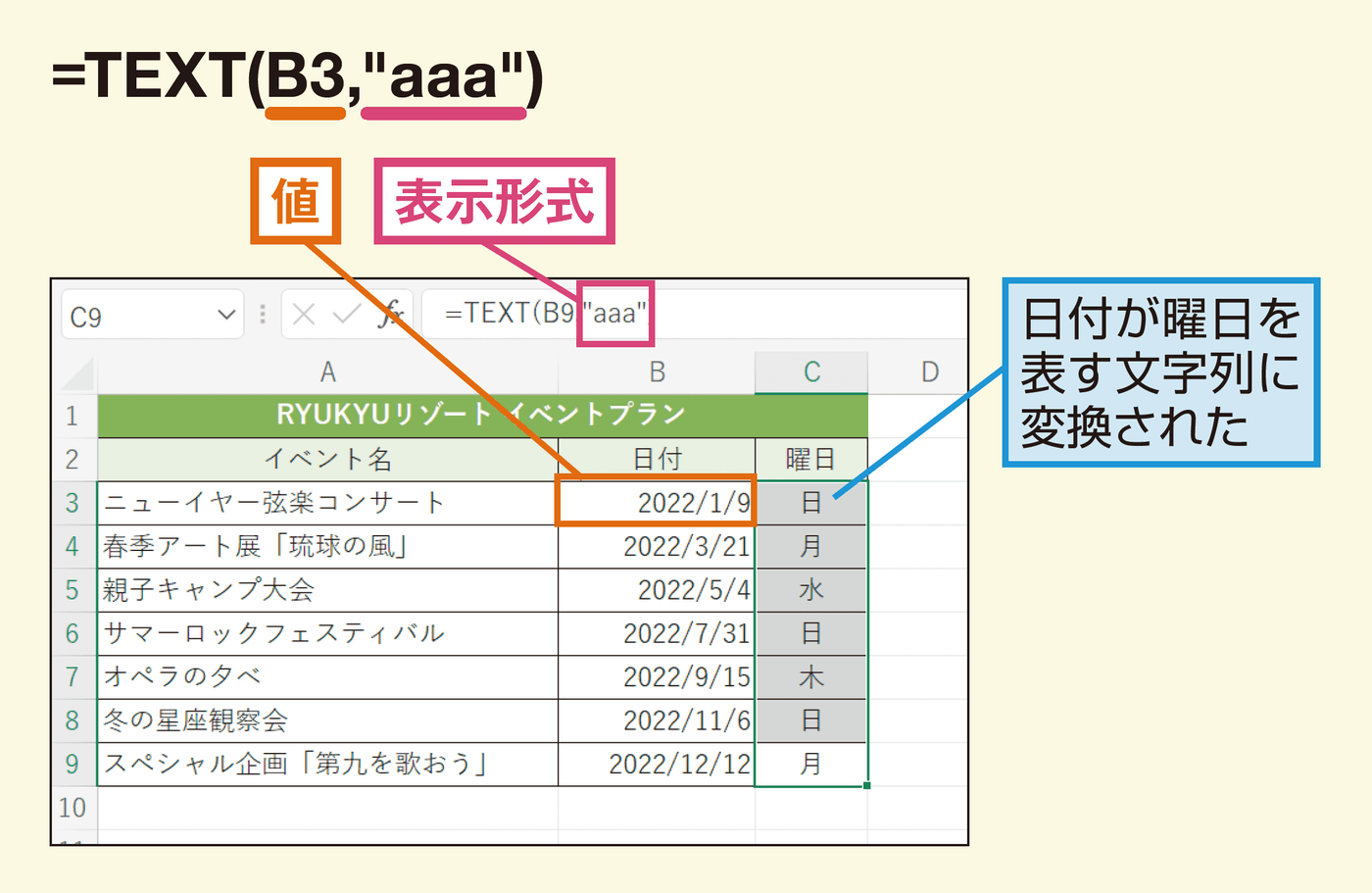
【実務直結】TEXT関数の基本構文と現場で即戦力になる表示形式一覧
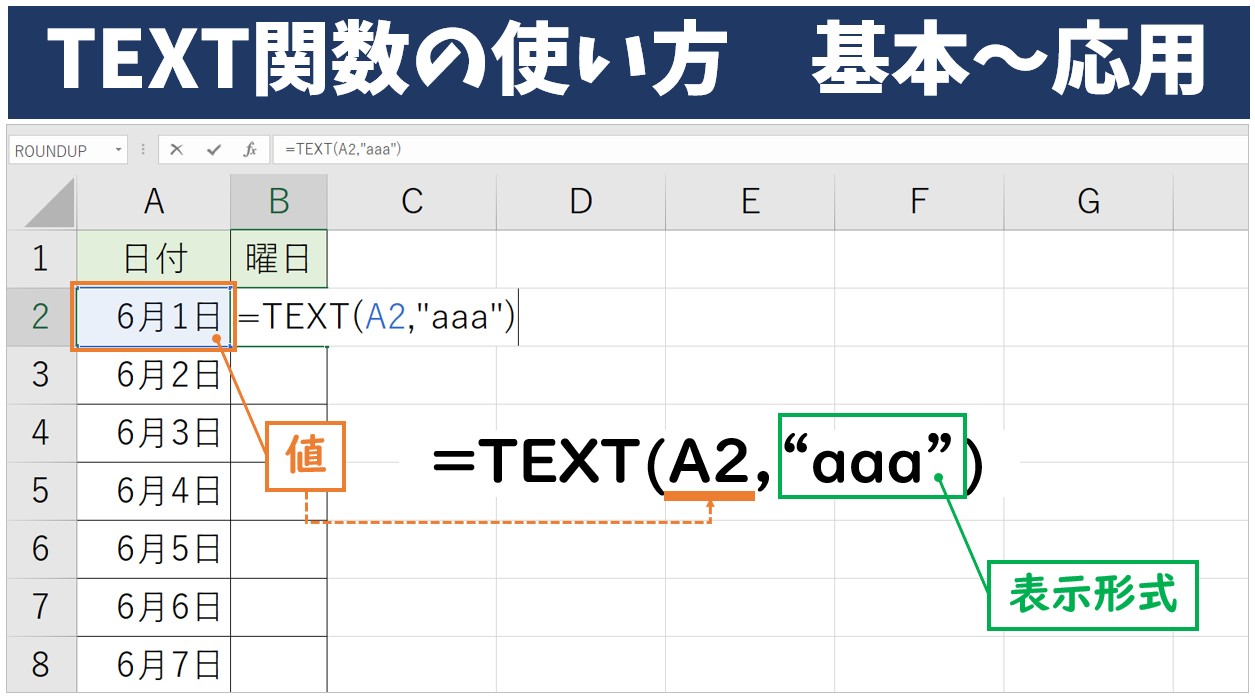
TEXT関数の基本構文は非常にシンプルです。第1引数に対象となる数値やセル参照を渡し、第2引数に適用したい書式設定をダブルクォーテーションで囲んで指定します。
=TEXT(値, "表示形式コード")
この第2引数に指定するコードの組み合わせによって、帳票の美しさとデータ処理の速度が左右されます。実務で頻出する代表的な指定パターンを、以下の比較表に整理しました。
| 項目・用途 | 書式コード例 | 変換前(元データ) | 変換後の出力結果 |
|---|---|---|---|
| 日付(標準形式) | "yyyy/mm/dd" | 46113(シリアル値) | 2026/04/01 |
| 日付と曜日(漢字) | "yyyy年m月d日(aaa)" | 46113 | 2026年4月1日(水) |
| 和暦(元号付き) | "ggge年m月d日" | 46113 | 令和8年4月1日 |
| 数値の0埋め | "00000" | 42 | 00042 |
| 金額(カンマ区切り) | "#,##0円" | 1250000 | 1,250,000円 |
| 時間・秒表示 | "hh:mm:ss" | 0.39236(時刻シリアル) | 09:25:00 |
実務の現場では、セルの書式設定ウィンドウ(Ctrl + 1)で普段目にするコード体系がそのままTEXT関数内でも適用できると理解しておくことで、コード表を丸暗記する負担を大幅に削減できます。
【実務現場で激変】0埋め・和暦・金額・秒表示を極める実践テクニック
実務においてTEXT関数が真価を発揮するのは、データの「整形」と「統一」が求められる現場作業です。単に数字を表示するだけでなく、前後のシステム要件や提出書類の厳密な規格に合わせるための具体的テクニックを見ていきましょう。
第一に、伝票番号や社員番号を管理する際に必須となるTEXT関数 0埋め 桁数揃えです。例えば、ECサイトの受注番号や倉庫のロケーション管理で「5桁固定」の識別子を作る場合、=TEXT(A2, "00000")と指定します。元が「7」であれば「00007」となり、CSV出力時に桁数が崩れてシステム連携エラーを起こすリスクを未然に防ぎます。
第二に、公的機関への提出書類や契約関係文書で頻繁に要求されるTEXT関数 和暦 西暦 変換です。西暦から和暦への変換には「g」系統の識別子を用います。=TEXT(A2, "ggge年m月d日")と記述すれば、元号を表す「令和」と年数が自動算出され、令和元年などの境界年度でも手作業による打ち間違いを完全に排除できます。
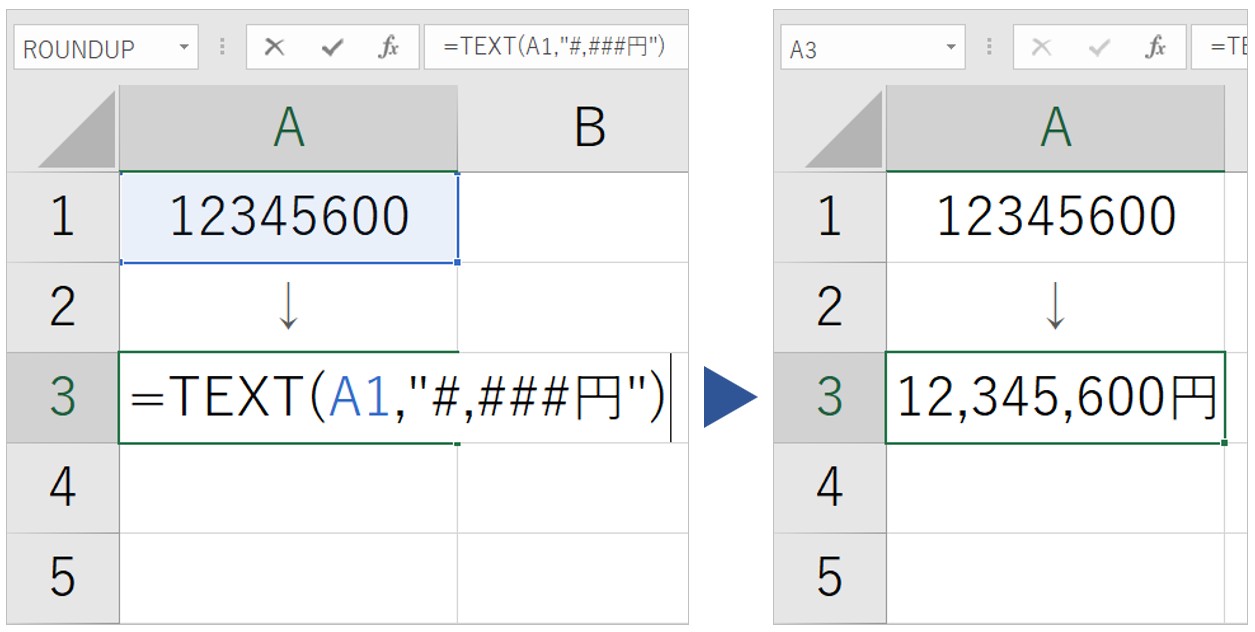
第三に、請求書や見積書の送付文面を自動化するTEXT関数 金額 カンマ区切りの実装です。=TEXT(C2, "\#,##0")や=TEXT(C2, "#,##0円")を指定すれば、金額の3桁区切りが自動付与されます。さらに、基幹システムへのインポート用データとして活用頻度が高いTEXT関数 yyyymmdd 変換(例:=TEXT(A2, "yyyymmdd"))を使えば、スラッシュを取り除いた8桁固定の数値文字列へ瞬時に置き換えることが可能です。
加えて、製造現場のライン稼働記録やコールセンターの通話時間分析などで重宝するのがTEXT関数 時間 秒 表示です。経過時間が24時間を超えるケースでは、単にhh:mm:ssとするのではなく、時間を角括弧で囲んだ[h]:mm:ssと指定することで、24時間を超えて積算された合計稼働時間を崩さずに正しい文字列として取得できます。
【応用編】文字列結合と複数条件の組み合わせで帳票自動化
単一のセルを装飾するだけでなく、複数の情報をつなぎ合わせて動的な文章を生成する場面において、TEXT関数の真価が発揮されます。最も典型的な活用法がTEXT関数 文字列結合です。
例えば、納品期限や案内メールの定型文を作成する際、単純にセルをアンパサンド(&)でつないでしまうと次のような失敗が起こります。="提出期限は " & B2 & " です。"
結果:「提出期限は 46113 です。」
これでは受け取った相手は何の数字か理解できません。ここでTEXT関数を挟むことで、人間の読める文章へと昇華します。="提出期限は " & TEXT(B2, "yyyy年m月d日(aaa)") & " です。"
結果:「提出期限は 2026年4月1日(水) です。」
さらに高度な実務アプローチとして注目されているのが、TEXT関数 複数条件 組み合わせです。TEXT関数の第2引数は、セミコロン(;)で区切ることで「正の数」「負の数」「ゼロ」「文字列」の最大4つの条件書式を1つの数式内に埋め込むことができます。
=TEXT(D2, "#,##0円;[赤]-#,##0円;""整流中"";@")
このように指定すれば、売上がプラスの時は通常表記、マイナスの時はマイナス表記、ゼロの時は指定のテキストを表示させるといった柔軟な帳票制御が、複雑なIF関数を何重にもネストすることなくわずか1行で完結します。
【実態検証】利用者の生の声と現場目線で見えたリアルな落とし穴
大手ITメディアの調査やSNS上のオフィスワーカーの声を分析すると、TEXT関数の利便性を評価する一方で、思わぬ仕様の罠に嵌った現場の悲鳴が少なからず確認できます。
実際に都内の商社で経理DXを推進する30代の担当者は、自社内の勉強会で次のような苦い経験を明かしています。「月末の締め作業で、TEXT関数を使って見た目をきれいに整えた請求金額の列を作成したところ、その列を元にSUM関数で集計した合計値がすべて『0』になってしまい、半日以上原因究明に追われました」。
このトラブルこそ、TEXT関数を扱う上で最も警戒すべき性質に起因します。TEXT関数が返す戻り値は、画面上どれだけ数字に見えていても、Excel内部では100%『文字列型』であるという点です。文字列に対してSUM関数を実行しても、Excelは計算対象外(0扱い)として無視します。この根本仕様を理解していないと、「見た目は完璧なのに集計が壊れる」という重大なデータ不整合を招くことになります。
一般に知られていない盲点とネットの誤解|表示形式とTEXT関数の決定的な違い
Web上の技術解説ブログなどでは、「セルの書式設定をいちいち変更するくらいなら、すべてTEXT関数で統一してしまったほうが早い」という乱暴な論調が散見されます。しかし、これは明確な誤解であり、実務上は極めて危険なアプローチです。
根本的な相違点は「データの実体を書き換えているかどうか」にあります。
セルの書式設定(Ctrl + 1)は、セルの内部にある生データ(数値やシリアル値)には一切手を加えず、「人間の目に触れる表面のガワだけを着せ替えている」状態です。そのため、見た目を「1,000円」にしていても中身は数値の1000であるため、他のセルから足し算や掛け算を行っても何一つ問題が生じません。
対照的にTEXT関数は、「生データを文字列という別のデータ型に不可逆変換して新しいセルに吐き出す」処理です。この処理を行った瞬間、そのセルの値は算術演算の対象から脱落し、VLOOKUP関数やXLOOKUP関数で数値型のキーと突合しようとした際に「型不一致による#N/Aエラー」を誘発する火種へと変化します。この決定的な差異を把握することが、データ設計の崩壊を防ぐ防波堤となります。
【プロの結論】業務効率とデータガバナンスから見出すべき教訓と判断基準
情報システム部門や業務設計のエキスパート視点から見ると、Excel業務における混乱の多くは「データ格納」と「帳票出力(見せる化)」の境界線が曖昧になっていることに起因します。TEXT関数を有効に活用するための判断基準は極めて明快です。
【TEXT関数を採用すべきシーン】
- 案内文やメール本文、チャット通知のテンプレートへ数値を美しく埋め込む文字列結合の場面
- 社内システムやクラウドERPへインポートするために、0埋め固定長(例:5桁コード)やスラッシュなし日付(yyyymmdd)を厳格に生成する必要があるCSV出力の前処理
- PDF出力や印刷配布が確定しており、これ以上の数値計算を一切行わない最終レイアウト層のセル
【TEXT関数の使用を避けるべき・慎重になるべきシーン】
- そのセルの後続に、SUM、AVERAGE、ピボットテーブルなどの再集計処理が控えている元データ列
- リレーショナルデータベースや他のテーブルとの結合キーとして利用する参照コード列
- 単純に単独セルの見た目だけを整えたい場合(セルの書式設定で対応するのが鉄則)
見た目の美しさに囚われてデータの型を破壊してしまう現象は、業務フロー全体に不必要な認知負荷と手戻りをもたらします。「計算する領域では数値のまま扱い、外部への伝達やシステム出力の最終段階でのみTEXT関数を適用する」という明確な境界線をチーム全体で共有することこそが、2026年のオフィスワークに求められるデータガバナンスの要諦です。
【excel text 関数】に関するよくある質問(FAQ)
Q1:TEXT関数で日付から曜日を表示する際、「水曜日」と「水」を切り替えるにはどう書けばよいですか?
A1:書式コードに指定する「a」の文字数で制御します。「水」と1文字で出したい場合は=TEXT(セル, "aaa")とし、「水曜日」とフルネームで出したい場合は=TEXT(セル, "aaaa")と記述します。英語表記にしたい場合は「d」を用い、"ddd"で「Wed」、"dddd"で「Wednesday」となります。
Q2:TEXT関数を入力したのに計算結果が表示されず、数式がそのまま「=TEXT(...)」と表示されてしまいます。なぜですか?
A2:数式を入力したセル自体の表示形式が「文字列」に設定されていることが原因です。この状態では入力内容がすべてテキストとして扱われます。解消するには、セルの表示形式を「標準」に変更した上でセルをダブルクリックして編集状態にし、再度Enterキーを押して再確定してください。
Q3:TEXT関数で変換したあとの数値を、どうしても四則演算やSUM関数の計算対象に戻したい場合はどうすればよいですか?
A3:文字列化した数値を数値型へ復元するには「VALUE関数」を噛ませるか、数式上でTEXT(...) * 1のように「1を掛ける」算術演算を行うことで、Excelに自動的に数値型として再解釈させることができます。
まとめ:今後の動向と失敗しないための判断基準
ExcelのTEXT関数は、無機質な数値を人間や他システムにとって最も扱いやすい形へと整流してくれる強力なツールです。しかし、その手軽さの裏には「数値から文字列へのデータ型変換」という大きな性質の変化が常に伴っています。
「なぜ日付や曜日が出ないのか」というトラブルの根本を辿れば、元データの持ち方やシリアル値の認識不足といった基本構造に突き当たります。見た目のレイアウトを整える目的と、計算ロジックを担保する目的を明確に切り分け、適切な場面で的確な書式コードを選択すること。この基本原則を遵守することこそが、属人化を防ぎ、トラブルのない堅牢な自動化シートを構築するための最も確実な近道です。 (出典: excel text 関数(Yahoo!ニュース))
毎日更新されるトレンド情報を分析・発信中。役立つ裏技やおすすめ情報を分かりやすく紹介します。
