自分の携帯機種を今すぐ特定!iPhone・Android確認手順と型番調査
スマホケースの買い替えや修理の申し込み、携帯電話の機種変更を行う際、「自分が使っている携帯の機種名や型番がわからない」という状況に直面する人は少なくありません。見た目が似ている端末が毎年登場する中、正確なモデル名を把握していないと、誤ったアクセサリーを購入してしまったり手続きがスムーズに進まなかったりするトラブルにつながります。
お使いのスマートフォンが手元にあれば、iPhone・Androidともにわずか数十秒の操作で正確な機種名やモデル番号を確認できます。万が一画面がつかない状態であっても、本体外装やキャリアの契約情報から型番を割り出す確実な手段が存在します。今すぐ実践できる確認手順と、知っておくべきポイントを整理しました。
📌 【この記事の重要ポイントまとめ】
- 要点1:iPhoneは「設定>一般>情報」、Androidは「設定>端末情報(デバイス情報)」から一瞬で正確な機種名・型番を特定可能。
- 要点2:画面が破損して操作不能な場合でも、SIMトレイの刻印・外箱・キャリアのマイページやIMEI番号から機種を判別できる。
- 要点3:スマホケース購入や2026年最新の機種変更・下取り査定では、通称名だけでなく「正式な型番(モデル番号)」の一致確認が必須。
【iPhone編】設定画面から機種名とモデル番号を10秒で調べる手順
iPhoneを使っている場合、OSの標準メニューから最も正確な情報を手軽にチェックできます。確認手順は極めてシンプルです。
ホーム画面から「設定」アプリを開き、「一般」>「情報」の順にタップしてください。画面上部に以下の項目が一覧表示されます。
・機種名:「iPhone 15 Pro」「iPhone 13 mini」といった一般的な製品名が表示されます。
・モデル番号:「A3101」や「MTUX3J/A」のような識別コードが記載されています。パーツ番号(英数字)が表示されている場合は、その番号を1回タップすると「A」から始まる4桁のモデル番号に切り替わります。
オンライン修理の予約やフリマアプリでの売却査定では、製品名だけでなく「Aから始まるモデル番号」を求められるケースが多いため、この画面をスクリーンショットなどで控えておくと安心です。
【Android編】設定の端末情報からモデル名・型番を確認する方法
Android端末はメーカー(Google Pixel、Galaxy、Xperia、AQUOSなど)によってメニューの表記が若干異なりますが、基本構造は共通しています。
本体の「設定」アプリを開き、最下部付近にある「デバイス情報」または「端末情報」を選択します。画面内に「モデル名(例:Pixel 8a、Galaxy S24)」や「モデル番号・型番(例:SO-51C、SCG13)」が表示されます。
XperiaやGalaxyなどのキャリア向けモデルでは、メーカーの通称名とは別に「ドコモ型番」「au型番」といったキャリア固有の番号が割り振られています。バッテリー交換や公式サポートの依頼時には、このキャリア型番が必要になるケースが大半です。
【本体・外装チェック】画面がつかないスマホの機種・型番はどこに書いてある?
「液晶が割れて操作できない」「バッテリー切れで起動しない」といった緊急事態でも、端末本体や周辺情報から機種を特定できます。
最も確実なのが、本体のSIMカードスロット(SIMトレイ)の確認です。iPhoneシリーズ(特にiPhone 8以降)や一部のAndroid端末は、SIMトレイを引き抜いた縁の部分やスロット内部に極小の文字でモデル番号(「A3106」など)やIMEI番号がレーザー刻印されています。
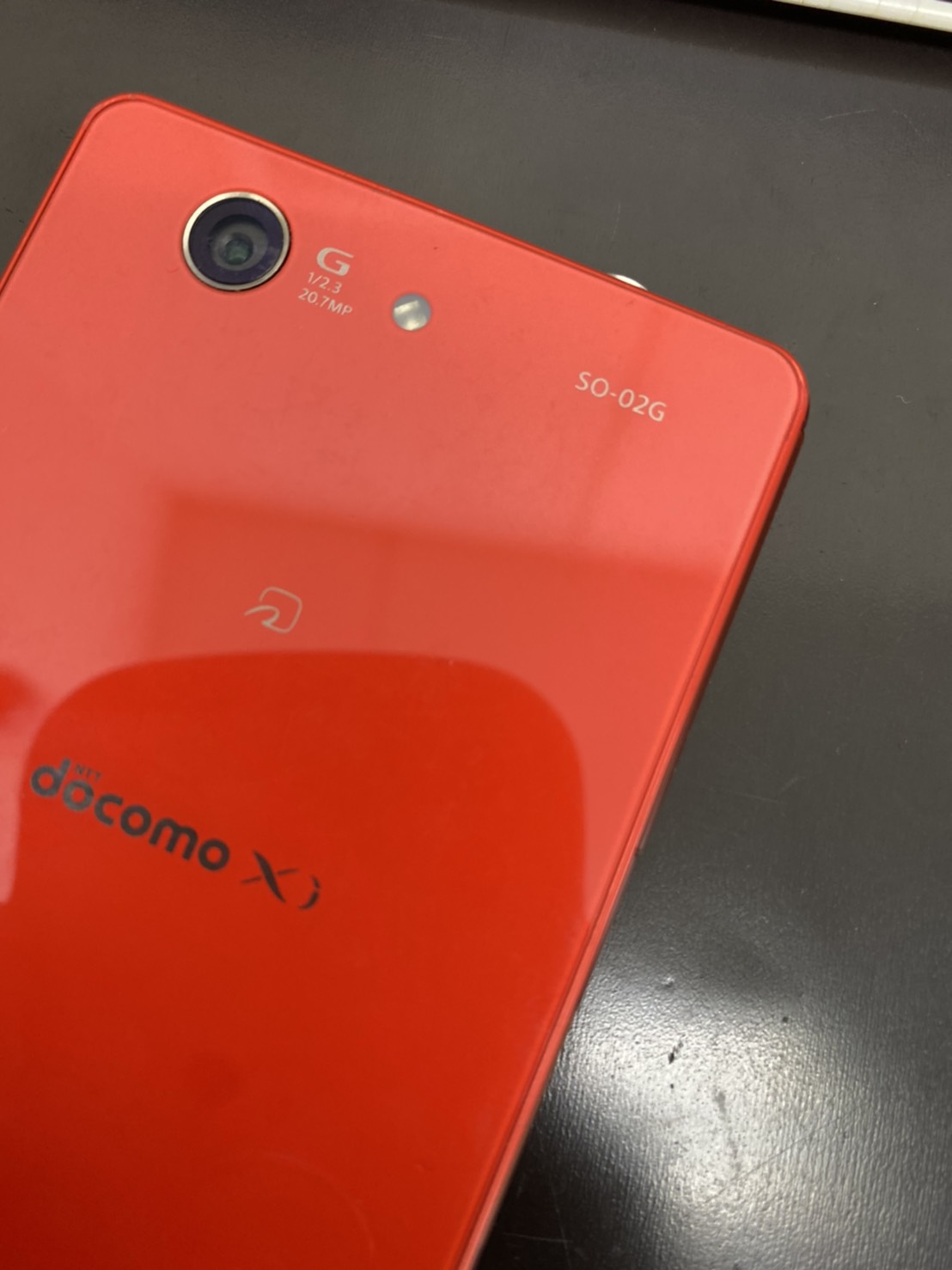
また、背面のデザインも重要な手がかりです。Androidの国内キャリア端末であれば、背面下部に薄く「SH-54D」といった型番が印字されている機種もあります。手元に端末の「外箱」や「購入時の保証書・レシート」が残っていれば、側面のバーコードシール周辺に正確な製品名とカラー、容量が記載されています。
【キャリア別】ドコモ・au・ソフトバンクのマイページから契約機種を調べる
通信キャリアと契約している場合、各社の会員用マイページにログインすれば、現在回線に紐づいている利用機種をオンライン上で確認できます。
・ドコモ(My docomo):「ご契約内容」の確認メニューから、現在利用中として登録されている端末の型番(例:SO-53Dなど)を参照できます。
・au(My au):「契約情報」の「ご契約内容の確認・変更」ページに進むと、ご利用中の端末名が表示されます。
・ソフトバンク(My SoftBank):「契約・オプション管理」の項目から、購入履歴および登録機種情報の照会が可能です。
手元に実機がない状況や、紛失・盗難に伴う補償サービスの手続きを進める際にも役立ちます。
【識別番号・IMEIとは?】中古買取や2026年最新の機種変更で必須となる理由
スマートフォンの個体を世界で一意に識別するための15桁の数字が「IMEI(国際移動体装置識別番号)」です。機種名とは異なり、1台ごとに固有の番号が割り当てられています。
電話アプリのダイヤル画面で「*#06#」と入力すると、発信ボタンを押さずとも画面上に15桁のIMEI番号が即座にポップアップ表示されます。
2026年現在の携帯電話市場において、機種変更時の下取りや中古買取サービスを利用する際、このIMEIによる「ネットワーク利用制限(分割払いの滞納がないかのチェック)」の判定確認が必須条件となっています。端末売却を検討している場合は、機種名とあわせてIMEIも必ず控えておきましょう。
【失敗ゼロ】スマホケースや保護フィルムの適合機種を間違えないための注意点
「自分の機種はiPhone 14だと思い込んでケースを買ったら、カメラ穴のサイズが合わなかった」という失敗は後を絶ちません。特に近年は「無印モデル」「Pro」「Plus」「Max」「SE(第2世代/第3世代)」など、外観が酷似しながら寸法やボタン配置が異なる派生モデルが多数存在します。
ケースやガラスフィルムを選ぶ際は、以下の2点を必ず照合してください。
1. 画面インチ数と本体の厚み・角の丸み:同じ世代でもProと無印でボタン形状や厚みが異なる場合があります。
2. カメラユニットの開口部:レンズの数やセンサーの位置、突起の高さが世代ごとにミリ単位で設計変更されています。
製品パッケージに記載された「適合機種一覧」と、設定画面で調べたご自身の「正式な機種名」が完全に一致しているかをレジへ進む前に再点検することが鉄則です。
【自分の携帯の機種】に関するよくある質問(FAQ)
Q1:iPhoneの設定画面にある「モデル番号」をタップすると表示が変わるのはなぜですか?
A1:初期状態では部品番号(仕向け国やカラー・容量を表す英数字)が表示されており、タップすることで全世界共通の「Aから始まる4桁のモデル番号(例:A2890)」に切り替わります。仕様詳細や適合規格を調べる際は、このAから始まる番号を使用します。
Q2:SIMフリー版のAndroidを購入した場合、キャリアのマイページで機種名は確認できますか?
A2:家電量販店やメーカー直販でSIMフリー端末を購入してSIMカードを差し替えた場合、キャリア側の契約情報には以前購入した端末名が残っていることがあります。正確な機種名は端末本体の「設定>デバイス情報」から確認してください。
Q3:画面が割れて操作不能、外箱もない場合の最終確認手段はありますか?
A3:SIMトレイに刻印されたIMEI番号(15桁)をメモし、購入元のキャリアサポート窓口やメーカーの問い合わせ窓口に問い合わせることで、該当番号から正確な機種型番を照会してもらえます。
まとめ:正確な機種情報を把握して快適なスマホ管理を
自分の携帯電話の機種名や型番は、端末の設定画面を開くだけで誰でも簡単にチェックできます。普段は意識する機会が少ない情報ですが、周辺機器の購入、バッテリー劣化に伴う修理、最新端末への買い替え手続きなど、いざという場面で正確なモデル情報が欠かせません。
トラブルを未然に防ぐためにも、ケースの購入前や手続きの前には一度設定画面を開き、ご自身の端末名と型番を正しく確認しておくことをおすすめします。 (出典: 自分 の 携帯 の 機種(Yahoo!ニュース))


SEOライティングとマーケティング戦略の専門家。分かりやすい解説記事で定評があります。
