IPhone画像切り抜きの裏ワザ!長押し抽出からLINE・合成活用法まで徹底解説
iPhoneの写真アプリを開き、写っている人物やペットを指で軽く長押しするだけで、魔法のように背景から被写体が浮かび上がる「写真の切り抜き機能」。専用の画像編集アプリを使わずに誰でも一瞬でプロクオリティの切り抜きができるため、日常のコミュニケーションやSNS投稿に欠かせない定番機能となっています。
しかし、「長押ししても反応しない」「背景透過のままうまく保存できない」といったトラブルに悩むユーザーも少なくありません。本稿では、写真アプリの被写体抽出の基本から、LINE送信やインスタ投稿への応用、そして反応しない場合の意外な原因と解決策まで、徹底的に解説します。
📌 【この記事の重要ポイントまとめ】
- 要点1:被写体を長押しするだけで瞬時に輪郭を自動認識し、背景透過PNGとして保存や共有が可能。
- 要点2:切り抜けない主な原因は「対応機種(A12 Bionic以降)の未達」「Live Photosの挙動」「被写体と背景の境界線の曖昧さ」。
- 要点3:LINEスタンプ風送信やインスタストーリーズのコラージュ、ステッカー作成など、日常を彩る多彩な応用術が存在。
【基本手順】iOSの写真長押し切り抜きと背景透過PNGの保存方法
iPhoneの標準機能として定着した「iOSの写真長押し切り抜き」は、特別な設定をすることなく直感的に利用できます。まずは基本となる操作の流れをおさらいしましょう。
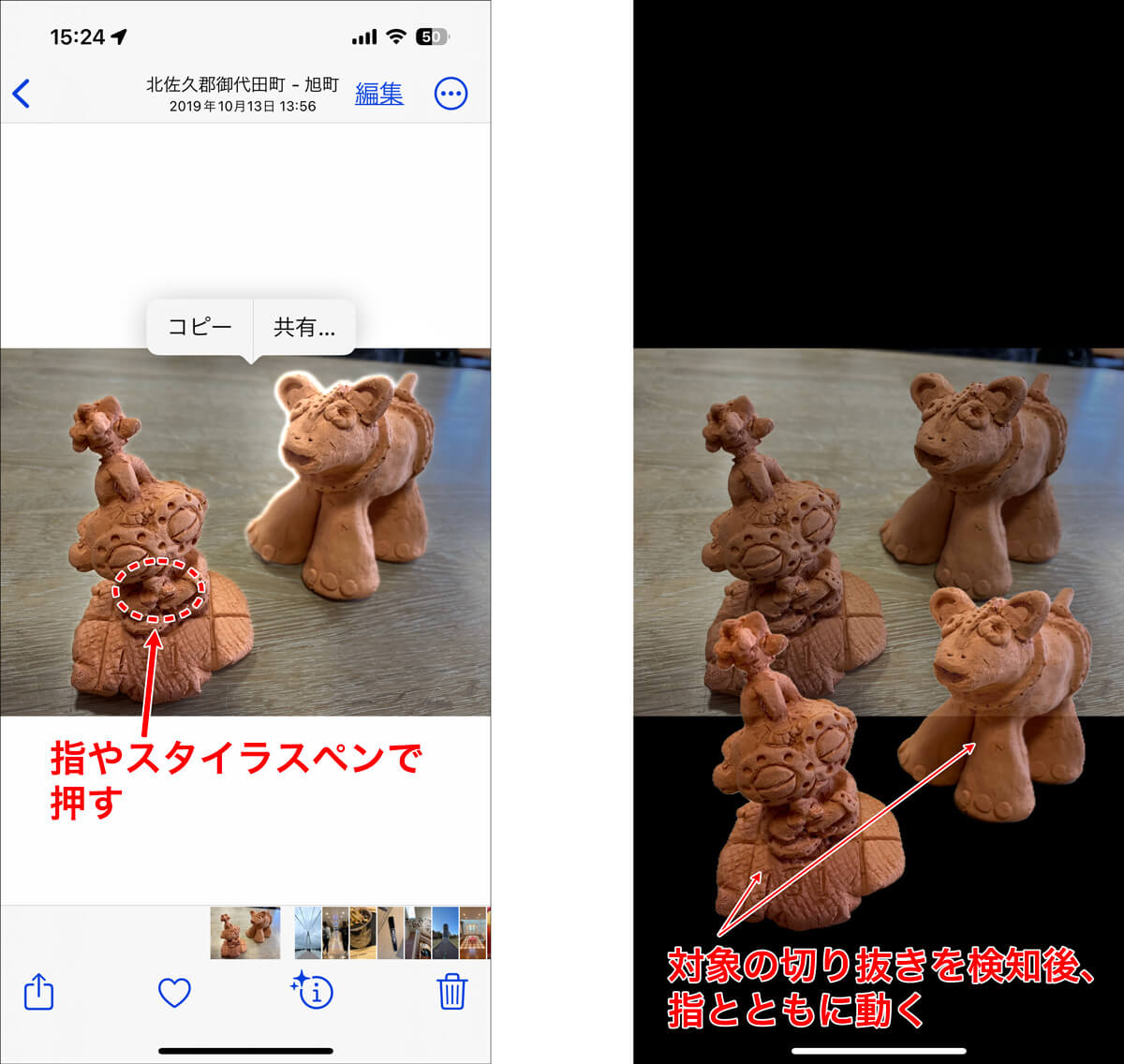
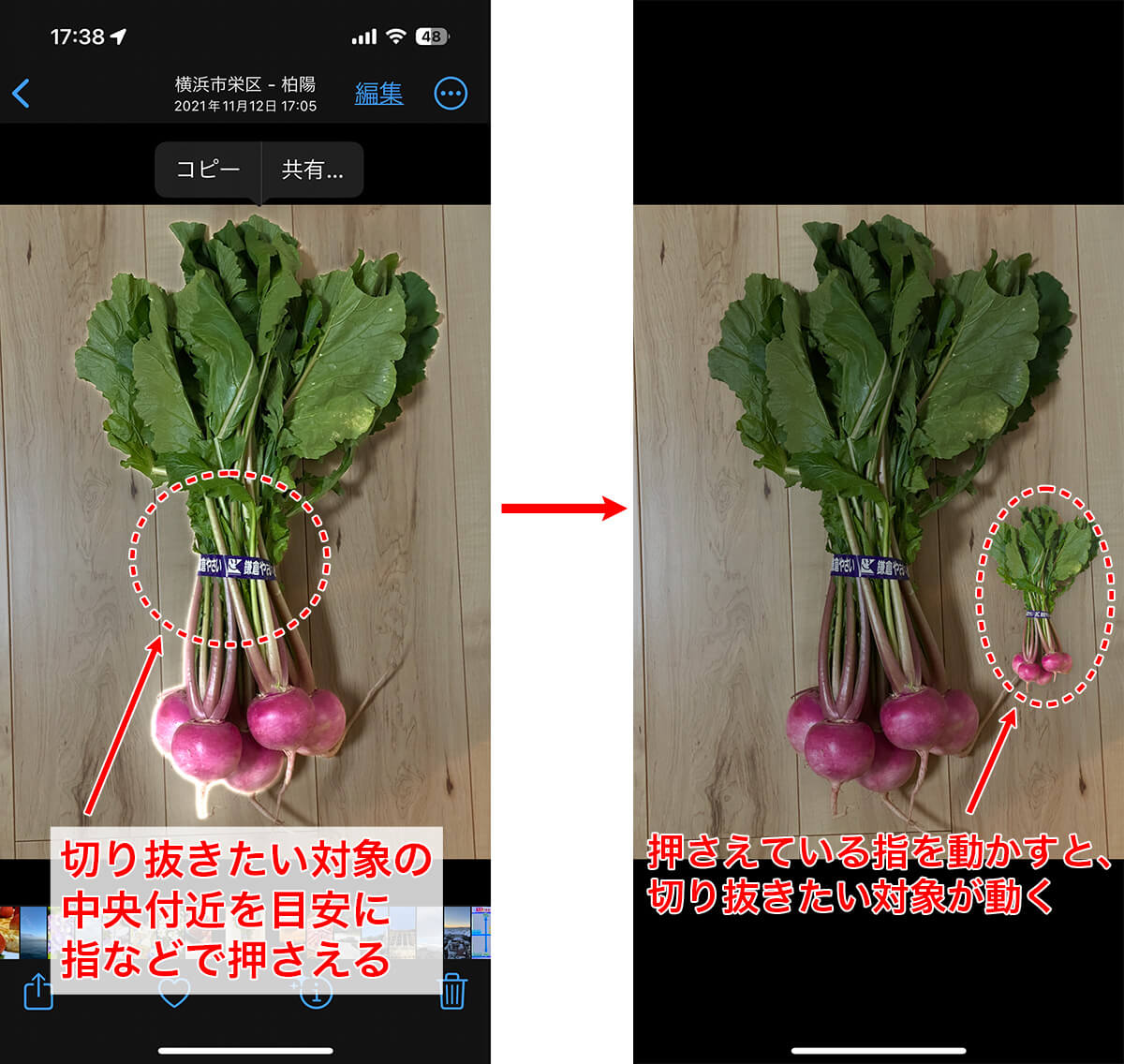
標準の「写真」アプリを開き、切り抜きたい被写体(人物、犬や猫などのペット、料理、小物など)が写った写真を表示します。被写体の上を指で約1秒長押しすると、被写体の輪郭に沿って光のエフェクトが走り、被写体だけがフワッと浮き上がります。
指を離すとメニューが表示され、以下の操作が選べます。
1. 「コピー」して別アプリに貼り付け
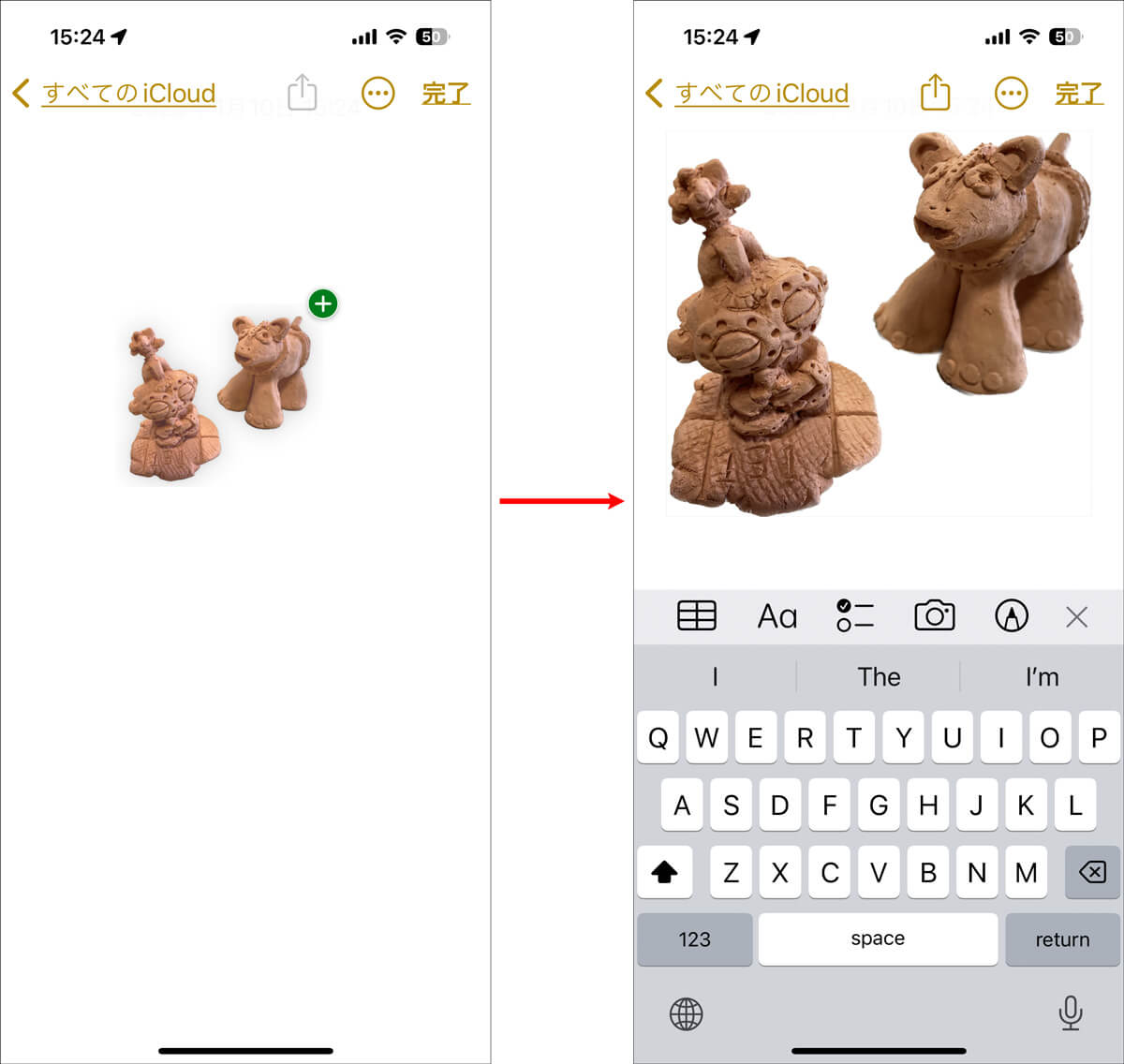
「コピー」をタップすれば、クリップボードに透過画像が保持されます。そのまま「メモ」アプリや「メッセージ」、画像加工アプリに移動してペーストするだけで、iPhoneの写真コピペ切り抜きが完結します。
2. 「共有」から背景透過PNGとして保存
切り抜いた被写体をそのまま単体の透過素材として残したい場合は、メニューから「共有」→「画像を保存」を選択します。これで「写真」アプリ内に背景が真っ黒(または透明)な「iPhone写真切り抜き背景透過PNG」として独立して保存されます。
3. クイックドラッグ&ドロップ
長押しして被写体が浮き上がった状態のまま指を離さず、もう一方の手で画面下部をスワイプして別アプリ(LINEやメールなど)を開き、入力欄にそのまま指を落とす「マルチタッチのドラッグ&ドロップ」も非常にスムーズです。
【原因と対策】iPhoneで被写体の切り抜きができない時のチェックリスト
「長押ししてもピカッと光らない」「メニューが出てこない」というトラブルに直面した際、確認すべきiPhone画像切り抜きできない原因は主に4つあります。
① 被写体と背景のコントラストが低い
iPhoneの機械学習エンジンは、色の明暗差やエッジの深さで被写体を検出しています。背景と同系色の服を着ていたり、夜間の暗い場所で撮影された写真、ピントが全体的にボケている画像では境界線を認識できず、抽出に失敗することがあります。
② Live Photosが再生されてしまう
動く写真「Live Photos」が有効になっていると、長押しした際に切り抜きではなく動画再生が優先される場合があります。被写体を短くしっかりタップするか、左上の「LIVE」マークをタップして一時的にオフに切り替えてから試すと認識しやすくなります。
③ 「画像を調べる」機能がオフになっている
「設定」アプリ >「Siriと検索」内の各種検索・提案機能や言語設定が正常に機能していないと、ビジュアルルックアップ(被写体認識)が働かない事例が報告されています。iOSが最新バージョンにアップデートされているかも併せて確認してください。
④ 端末のプロセッサ(チップセット)が非対応
最も盲点となりやすいのがハードウェアの制限です。次項で対応機種を詳しく整理します。
【対応機種一覧】どのiPhoneなら使える?A12 Bionic以降の要件を整理
iPhoneの写真アプリ被写体抽出機能は、高度な機械学習処理を端末内のチップ(Neural Engine)で瞬時に行う仕組みです。そのため、古い世代の端末ではOSをアップデートしていても本機能は使えません。
切り抜き機能を利用できるiPhone切り抜き対応機種一覧の境界線は「A12 Bionicチップ以降を搭載したモデル」です。
【切り抜き対応モデル】
・iPhone 16 / 16 Plus / 16 Pro / 16 Pro Max
・iPhone 15 / 15 Plus / 15 Pro / 15 Pro Max
・iPhone 14 / 14 Plus / 14 Pro / 14 Pro Max
・iPhone 13 / 13 mini / 13 Pro / 13 Pro Max
・iPhone 12 / 12 mini / 12 Pro / 12 Pro Max
・iPhone 11 / 11 Pro / 11 Pro Max
・iPhone XS / XS Max / XR
・iPhone SE(第2世代、第3世代以降)
※iPhone X、iPhone 8、iPhone 8 Plus以前のモデルは、チップの処理性能要件を満たさないため非対応となります。
【SNS・メッセージ活用】LINE送信からオリジナルステッカー作成の手順
切り抜いた画像は、メッセージアプリでスタンプのように活用することで真価を発揮します。
■ iPhone画像切り抜きLINE送信の裏ワザ
写真アプリで被写体を長押しし、「コピー」を選択したら、LINEのトーク画面のメッセージ入力欄をタップして「ペースト」します。すると、背景が透過された画像がプレビュー表示され、そのまま送信ボタンを押すだけでスタンプ感覚で送ることができます。友達のユニークな表情や飼っているペットの写真を切り抜いて送るコミュニケーションが人気です。
■ iPhoneステッカー作成方法
iOSの標準機能として備わっている「ステッカーに追加」を使えば、切り抜いた被写体をキーボード内のステッカーとしてストックできます。
長押し時に表示されるメニューから「ステッカーを追加」をタップするだけ。さらに「エフェクトを追加」を選ぶと、白いフチ取り(シール風)、キラキラ(ホログラム)、コミック調などの加工を一瞬で施せます。作成したステッカーは、iMessageやLINE、インスタグラムなどでいつでも呼び出して貼り付けることが可能です。
【写真加工の裏ワザ】被写体切り抜き合成やインスタストーリーズ活用術
手軽にデザイン性の高い画像を作りたい時にも、この切り抜き機能は大活躍します。
■ iPhone被写体切り抜き合成やり方
標準の「フリーボード」アプリや「Canva」などのデザインアプリを組み合わせると、簡単に画像の多重合成が楽しめます。
たとえば、旅行先の風景写真をベースに開き、別の場所で撮った人物やペットの切り抜き画像をコピー&ペーストするだけで、違和感のない合成写真が完成します。「フリーボード」アプリなら、複数の切り抜き素材を自由に並べ替えたり、拡大縮小・回転させたりする作業が指先ひとつで行えます。
■ iPhone切り抜きインスタストーリーズ活用
Instagramのストーリーズ作成画面を開き、背景となる写真や動画をセットします。その後、「写真」アプリに戻って被写体をコピーし、再びInstagramを開くと、画面左下に「スキャンの貼り付け」ポップアップが出現します。タップするだけでストーリーズ上に透過素材としてポンと配置でき、コラージュ投稿をおしゃれに仕上げることができます。
【応用テクニック】複数選択や動画からの切り抜きテクニック
被写体の切り抜きは、1枚の写真の中の「単一の被写体」だけに留まりません。
■ iPhone画像切り抜き複数選択のやり方
集合写真など複数の人物や物が並んでいる場合、写真全体を長押しするか、一度被写体を抽出した後に範囲を広げることで、複数の被写体を同時に丸ごと切り抜くことができます。認識精度は非常に高く、並んだ2頭の犬や、テーブルの上の料理セットなどを一括で素材化できます。
■ 一時停止した動画(ビデオ)からの抽出
写真だけでなく、iPhoneで撮影した動画を再生中に一時停止させ、その画面上の被写体を長押ししても同様に切り抜きが可能です。動きの速い子どもやペットのベストショットを動画から見つけ出し、ピンポイントで切り抜いてステッカーにする裏ワザとして重宝します。
【iphone 画像 切り抜き】に関するよくある質問(FAQ)
Q1:Safariやウェブブラウザ上の画像からも直接切り抜けますか?
A1:はい、可能です。Safariなどで表示したWeb上の画像も、対応機種であれば長押しして「被写体をコピー」または「被写体を保存」を選択するだけで、端末に画像を保存することなく被写体だけを直接抽出できます。
Q2:切り抜いた画像の背景が真っ黒になってしまうのですが?
A2:背景が黒くなるのは、PNG形式の「透明部分」を黒としてプレビュー表示しているアプリの仕様によるものです。データ自体は背景透過PNGとして正しく保持されているため、他の写真の上やデザインアプリに貼り付ければしっかり背景が透けた状態で配置されます。
Q3:書類やテキストの切り抜きもできますか?
A3:テキスト部分については「テキスト認識表示(Live Text)」機能が働き、文字データとして選択・コピーが可能です。イラストやロゴ、書類の図表などの独立したグラフィックであれば、通常の被写体同様に長押しで画像として切り抜くことができます。
まとめ:日常の写真加工が劇的に変わる切り抜き機能をマスターしよう
iPhoneの被写体切り抜き機能は、面倒なパス抜きやトリミング作業を過去のものにしました。長押しひとつで完結する手軽さと高いエッジ認識精度は、日常のメッセージのやり取りからSNS投稿、ビジネス向けの簡易資料作成まで幅広く役立ちます。
うまく反応しない時は機種の対応状況や写真のコントラストを見直しつつ、ステッカー作成やインスタコラージュなど、自分ならではの便利な使い方を取り入れてみてください。 (出典: iphone 画像 切り抜き(Yahoo!ニュース))
情報を整理して届けることが得意なWebディレクター。ユーザー視点に立った記事作成を目指しています。
