マウスなしで即解決!キーボードで右クリックする裏技と完全操作法
外出先でのノートPC作業中にマウスの電池が切れたり、トラックパッドが突然反応しなくなったりして焦った経験はないでしょうか。あるいは、プログラミングやデータ入力の作業中にキーボードから手を離さず、画面上のメニューを開いて高速に処理したい場面も多いはずです。
実は、マウスを使わずにキーボード操作だけで右クリックメニュー(コンテキストメニュー)を一瞬で呼び出す手段は標準で用意されています。WindowsとMacそれぞれの標準ショートカットから、専用キーが存在しない薄型ノートPCでの対処法、さらには作業スピードを劇的に引き上げる応用技まで、現場で役立つ実践ノウハウを網羅してお届けします。
📌 【この記事の重要ポイントまとめ】
- 要点1:Windowsは「Shift + F10」または「アプリケーションキー」で即座に右クリックメニューを表示可能。
- 要点2:専用キーがないノートPCでも、Fnキーの併用やマウスキー機能の設定で確実に代用できる。
- 要点3:Mac環境では「Control + クリック」やアクセシビリティ機能を活用することでマウス不要の操作が完結する。
【緊急時の神ワザ】マウスなしで右クリック操作を完結させる基本ショートカット
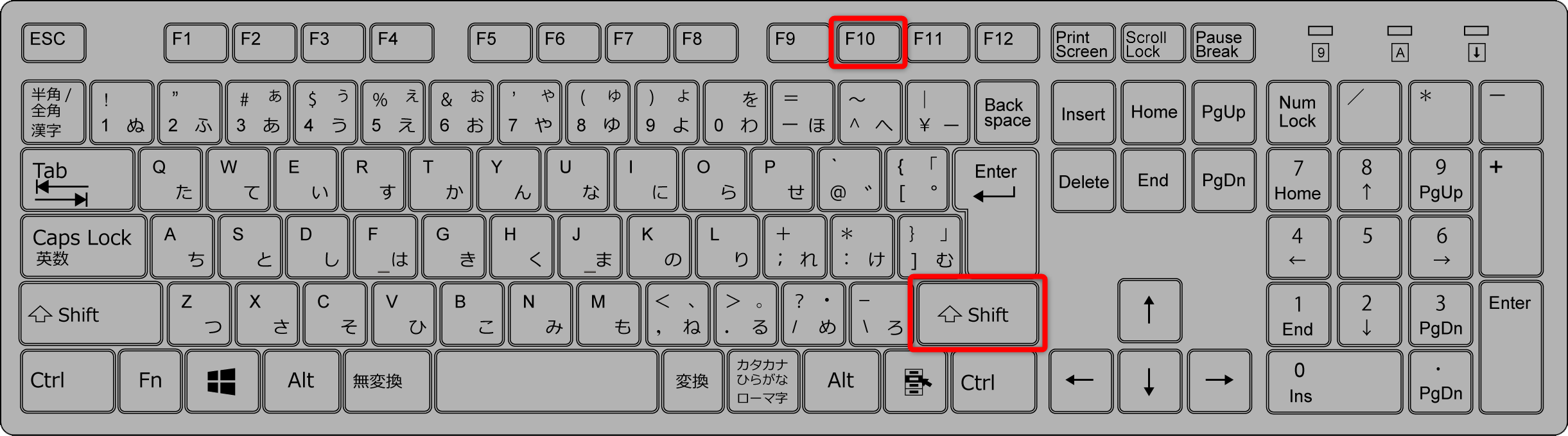
マウスが手元にないトラブル時にまず試すべき鉄板の操作が、Windows標準のショートカットキーである「Shift + F10」です。対象のファイルやフォルダ、ブラウザ上のリンクを選択した状態でこの2つのキーを同時に押すと、カーソル位置にコンテキストメニューが瞬時に立ち上がります。
オフィスワークで多用されるExcelやWordでも同様に動作し、セルの書式設定やテキストのコピー・貼り付けメニューをキーボードだけで呼び出せます。開いたメニュー内はキーボードの「↑」「↓」キーで項目移動し、「Enter」キーで決定できるため、マウス操作に頼る必要が一切ありません。
もうひとつの標準的な手段が、キーボード上に刻印されている専用の「アプリケーションキー(メニューキー)」を単体で押す方法です。四角い枠の中に横線やカーソルが描かれたアイコンのキーを押すだけで、現在フォーカスが当たっている項目の右クリックメニューが一発で開きます。
「アプリケーションキーはどこ?」配置場所とメニューキーがない場合の対処法
デスクトップ用フルサイズキーボードの場合、アプリケーションキーは一般的にスペースキーの右側(「Alt」キーや「Ctrl」キーの間)に配置されています。しかし、近年のモバイルノートPCやテンキーレスキーボードでは、省スペース化に伴って独立したアプリケーションキーが省略されているモデルが急増しています。
キーボードを見渡してもメニューアイコンが見当たらない場合は、以下の手順で対処が可能です。
第一の選択肢は前述した「Shift + F10」の活用です。この組み合わせはキーボードの物理構造に左右されず、OSレベルで認識されるため最も確実性が高い解決策となります。
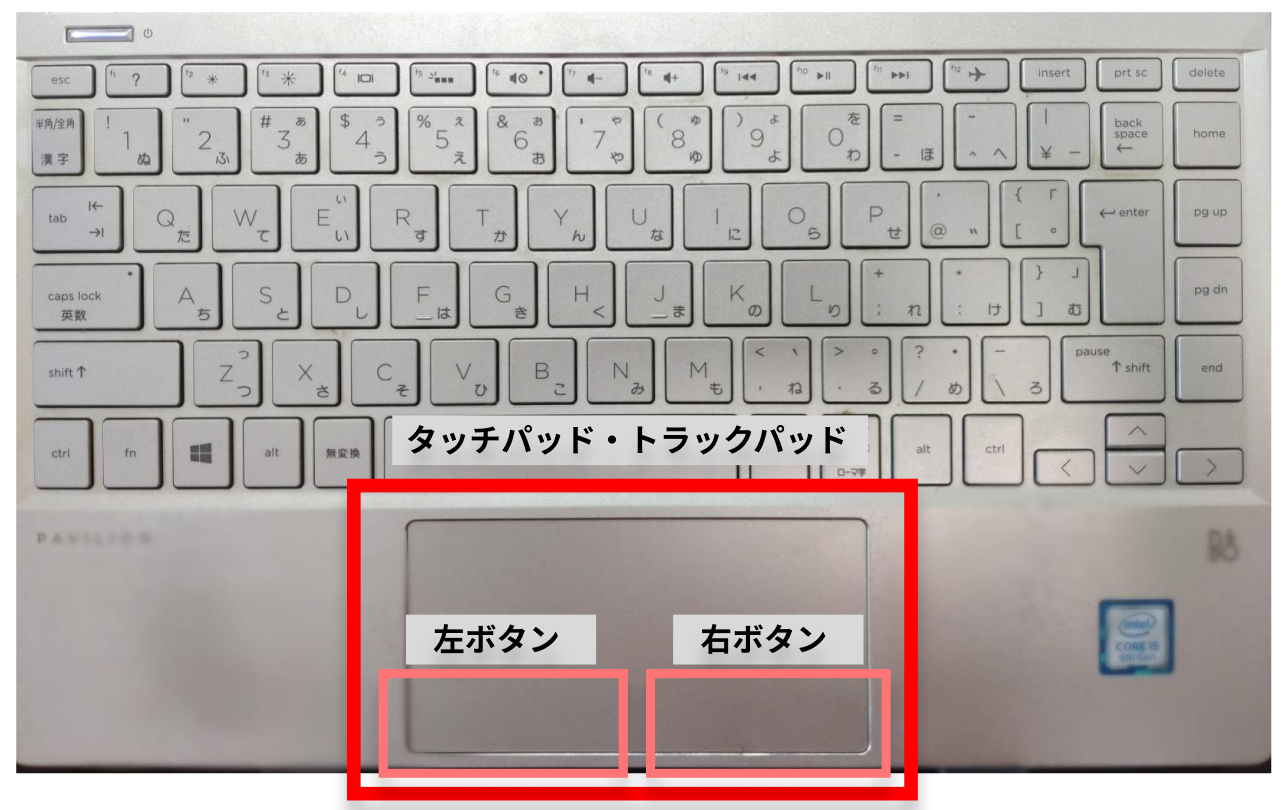
第二の選択肢は「Fnキー」との組み合わせです。一部のノートパソコン(Lenovo ThinkPadやDell、HPなど)では、右下の「Ctrl」や「PrtSc」キーの側面に小さなメニューアイコンが印字されており、「Fn + 印字されたキー」を押すことで右クリック信号を送信できます。
Windows 11完全対応|キーボードで右クリックできない理由と設定手順
「Shift + F10を押しても右クリックメニューが出ない」というトラブルで最も多い原因が、「ファンクションキー(Fnロック)の挙動」です。最新のWindows 11搭載ノートPCでは、F1〜F12キーに音量調整や画面の明るさ変更などのマルチメディア機能が優先割り当てされているケースが目立ちます。
この場合、F10単体ではなく「Fn + Shift + F10」の3キーを同時に押す必要があります。頻繁にショートカットを使うなら、「Fn + Esc」などを押してFnロックを有効化し、F1〜F12を標準のファンクション機能へ切り替えておくのがスムーズです。
また、物理的にマウスポインターをキーボードで精密操作したい場合には、Windows標準の「マウスキー機能」が役立ちます。設定手順は以下の通りです。
1. 「Windowsキー + I」で設定を開く
2. 「アクセシビリティ」から「マウス」を選択
3. 「マウスキー機能」をオンにする
テンキー付きのキーボードであれば、テンキーの「5」が左クリック、「-(マイナス)」を押した後に「5」を押すことで右クリックとして動作します。
Macユーザー必見!キーボードで右クリックする代替テクニック
Macの純正Magic KeyboardにはWindowsのようなアプリケーションキーが存在しません。macOS環境で右クリック(副ボタンのクリック)をキーボード主体で行うには、プラットフォーム特有の代替アプローチを使います。
最も手軽な基本技は「Controlキーを押しながらトラックパッドまたはマウスをクリック」する方法です。完全にキーボードのみでカーソル操作とクリックを完結させたい場合は、macOSの「アクセシビリティ機能」を有効にします。
「システム設定」>「アクセシビリティ」>「ポインタコントロール」>「代替コントロール方法」から「マウスキー」を有効化すると、キーボード上の特定のキー(テンキーの「5」やキーボードの「I」「K」「J」「L」など)でポインターを動かし、割り当てたキーで右クリック操作を実行できるようになります。
作業効率が爆上がりする!ビジネスで使えるショートカットキー一覧
右クリックをキーボードで行う最大のメリットは、ホームポジションを崩さずに連続入力ができる点にあります。右クリックと併せて覚えることで、事務処理やプログラミングの速度を飛躍的に高めるキー操作を整理しました。
| ショートカット | 実行される機能 | 主な活用シーン |
|---|---|---|
| Shift + F10 | コンテキストメニュー(右クリック)の表示 | ファイル操作、ブラウザ、Excel全般 |
| アプリケーションキー | 右クリックメニューの一発呼び出し | デスクトップキーボードでの高速操作 |
| Alt + Enter | 選択中ファイルの「プロパティ」を開く | ファイル詳細確認、拡張子チェック |
| Shift + F2 | Excelでセルのコメント(メモ)を挿入・編集 | データ入力・レビュー業務の時短 |
| Windows + V | クリップボード履歴の呼び出し | 過去にコピーしたテキストの一括管理 |
【キーボードの右クリック】に関するよくある質問(FAQ)
Q1:Google ChromeやEdgeのブラウザ上でリンクを新しいタブで開く右クリック操作はキーボードでできますか?
A1:はい、可能です。「Tab」キーでリンクにフォーカスを合わせた状態で「Shift + F10」を押せば右クリックメニューが開きます。なお、さらに素早く開きたい場合は「Ctrlキーを押しながらリンクをクリック」、またはフォーカスを合わせて「Ctrl + Enter」を押すだけで直接新規タブで開くことができます。
Q2:ノートパソコンで「Shift + F10」を押しても音量が変わるだけでメニューが出ません。
A2:ファンクションキーがマルチメディア優先になっています。「Fnキー」を一緒に押して「Fn + Shift + F10」を試すか、「Fn + Esc」を押してファンクションロックを解除してください。
Q3:キーボードの特定のキー(無変換キーなど)を右クリック専用に割り当てることはできますか?
A3:Microsoft公式の無料ユーティリティツール「PowerToys」の「Keyboard Manager」機能を利用すれば可能です。使っていないキーに「AppsKey(アプリケーションキー)」をリマップすることで、ワンタッチで右クリックメニューを表示できるようになります。
まとめ:マウス不要の操作術を身につけてデスクワークを劇的に高速化しよう
マウスの不調や電池切れといった不意のトラブルでも、「Shift + F10」や「アプリケーションキー」の存在を知っていれば業務を止めることなく安全に対処できます。
さらに、キーボードから手を離さずにコンテキストメニューを自在に操る技術は、日々のタイピングやデータ編集のタイムロスを極限まで削る強力な武器になります。自身のPC環境に合わせて最適なキーの組み合わせを指先に覚えさせ、より快適なPC作業環境を整えてみてください。 (出典: キーボード 右 クリック(Yahoo!ニュース))

最新のトレンドや話題のニュースをわかりやすく解説するWebライターです。読者の皆様に役立つ情報を日々お届けしています。
