パソコンで「づ」を打つ方法はDU!迷わず入力する裏ワザと対処法
パソコンで「続く(つづく)」や「小遣い(こづかい)」と入力しようとして、キーボードで「ZU」と打ち込み「ず」になってしまい、画面の前で手が止まった経験はないでしょうか。日常的に使うひらがなでありながら、ふとした瞬間にタイピング方法がわからなくなる文字の代表格が「づ」です。
日本語入力のローマ字変換には一定の規則性があり、仕組みさえ理解してしまえば迷うことは二度とありません。この記事では、「づ」を一発で出す決定的なキー入力から、混同しやすい「ず」や「ぢ」の打ち分け、Windows・Mac別の設定やトラブル対処法まで、分かりやすく整理してお届けします。
📌 【この記事の重要ポイントまとめ】
- 要点1:パソコンで「づ」を出す最短のローマ字入力は「DU」キーを押すだけで完了する。
- 要点2:「ぢ」は「DI」、「ず」は「ZU」であり、タ行濁音(ダ・ヂ・ヅ・デ・ド)はD列で統一されている。
- 要点3:Windows・Mac共通で使え、打てないトラブル時は「入力モード(半角/全角・かな)」の切り替えで即解決する。
【結論】パソコンで「づ」を出す打ち方はローマ字「DU」
結論からお伝えすると、パソコンのキーボードで「づ」を出したいときは「DU」と入力します。キーボード左手側の「D」を押したあと、右手側の「U」を押すだけで画面に「づ」が表示されます。
多くの方が迷ってしまう最大の理由は、発音上の「ず(ZU)」と「づ(DU)」の音が現代の日本語ではほぼ同じに聞こえるためです。しかし、パソコンのローマ字入力では五十音の行ごとに子音が割り当てられており、「つ(TU / TSU)」の濁音である「づ」は、タ行の濁音を表す子音「D」+母音「U」=「DU」という規則で処理されます。
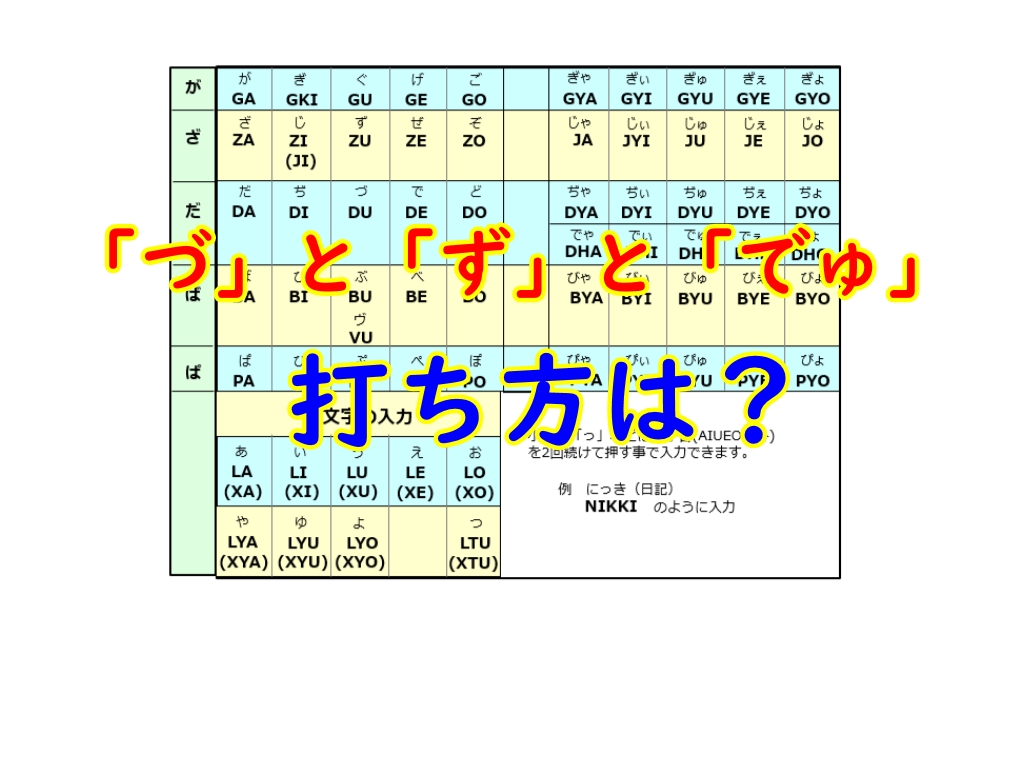
「つ(TSU)」に濁点を付けるイメージから「Z」を連想しがちですが、「タ・チ・ツ・テ・ト」に濁点が付いた「ダ(DA)・ヂ(DI)・ヅ(DU)・デ(DE)・ド(DO)」と覚えるとスムーズに入力できるようになります。
「づ」と「ず」の違いとローマ字一覧表|「ぢ」の入力も一発マスター
タイピングでつまずきやすいのが、四つ仮名と呼ばれる「ず」「づ」「じ」「ぢ」の打ち分けです。キーボード操作で迷わないよう、入力対応表をまとめました。
| ひらがな | 推奨ローマ字入力 | 代替入力(その他の打ち方) | 代表的な単語例 |
|---|---|---|---|
| づ | DU | DTSU(一部IME対応) | つづく(TUDUKU)、小遣い(KODUKAI) |
| ず | ZU | - | すずしい(SUZUSII)、水(MIZU) |
| ぢ | DI | - | 鼻血(HANADI)、縮む(TIDIMU) |
| じ | ZI または JI | - | 時間(ZIKAN / JIKAN) |
表を見ると明らかなように、サ行の濁音である「ず」は「Z」、タ行の濁音である「づ」と「ぢ」は「D」から始まります。「鼻血(はなぢ)」や「間近(まぢか)」といった言葉を打つ際は、「DI」を打てば一発で「ぢ」に変換できます。
小さい「っ」や「づ」を単体で打ちたいときのテクニック
通常の単語入力ではなく、文字を単体で小さく打ちたい場合(促音や小書き文字)や、特殊な表現を入力したい場合のキー操作も知っておくと役立ちます。
小さい「っ」を入力する場合は、次の子音を重ねて打つ方法(例:「切符」なら「KIPPU」)が一般的ですが、単体で小さい「っ」を出したいときは「LTU」または「XTU」と入力します。頭に「L(LittleのL)」または「X」を付けることで、あらゆるひらがなを小さく表示できます。
なお、現代の日本語では「小さい づ」という標準文字は存在しませんが、特殊な方言表記や創作上の表現で「小さい つ(っ)」に濁点をつけたい場合は、通常の「っ」を入力した後に変換候補から探すか、記号パレットから選択する形になります。単独で「つ」を小さくしたい時は「LTU」「XTU」「LTSU」のいずれかを使いましょう。
Windows・Mac・かな入力での「づ」入力手順
お使いのOSやキーボードの設定によっても操作感が異なります。それぞれの環境に応じたポイントを確認しておきましょう。
【Windowsでのローマ字入力】
日本語入力(IME)がオンの状態で「D」キーを押した後に「U」キーを押します。「つづく」と入力したいときは「T-U-D-U-K-U」とテンポよくキーを叩くだけです。
【Macでのローマ字入力】
Macの日本語入力(ライブ変換含む)でも全く同様に「DU」で「づ」が表示されます。Macの場合、変換キーを押さずとも自動で適切な漢字「続く」「小遣い」へ変換されるため、「DU」と打つ習慣をつけておくだけで作業効率が格段に上がります。
【かな入力(JISかな入力)の場合】
ローマ字入力ではなく「かな入力」を使用している場合、キーボードの「づ」は直接刻印されていません。かな入力では「つ」が割り当てられている「Z(つ)」キーを押した後に、右手小指側の「@(゛濁点)」キーを押すことで「づ」が完成します。
「DU」と打っても「づ」が出ない?原因と対処法
キーボードで「DU」と押しているにもかかわらず「づ」が出ない場合、故障ではなく入力モードの誤設定が原因であることがほとんどです。以下の4つのポイントを順番に確認してください。
① 半角英数モードになっている
画面に「du」とアルファベットがそのまま出てしまう場合は、入力モードが「半角英数」になっています。キーボード左上の「半角/全角」キー(Macの場合は「かな」キー)を押して日本語入力モードに切り替えてください。
② CapsLock(キャプスロック)がかかっている
「DU」と大文字で入力されてしまう場合、ShiftキーとCapsLockキーを同時に押してロックを解除してください。
③ かな入力モードに誤って切り替わっている
「DU」と打ったのに「しな」のような意図しないひらがなが出る場合、ローマ字入力から「かな入力」へ切り替わってしまっています。「Alt」キーを押しながら「カタカナ ひらがな ローマ字」キーを押す(またはタスクバーの「A」「あ」アイコンを右クリックして変更する)ことで、ローマ字入力に戻すことができます。
④ 単語全体でまとめて入力してみる
「づ」を単体で打とうとせず、「おこづかい(OKODUKAI)」「きづく(KIDUKU)」のように単語を一連の流れで入力して変換キーを押すと、IMEの文脈予測によって正しい漢字とひらがなが一発で表示されます。
【パソコン づ の 打ち 方】に関するよくある質問(FAQ)
Q1:スマホのフリック入力で「づ」はどうやって出しますか?
A1:フリック入力の場合は、「た」行のボタン(左上)を上方向にフリックして「つ」を出した後、左下の「濁点・半濁点(小)」ボタンを1回タップすると「づ」に変わります。
Q2:「づ」を使う代表的な言葉にはどんなものがありますか?
A2:「続く(つづく)」「小遣い(こづかい)」「手綱(たづな)」「気付く(きづく)」「三日月(みかづき)」など、もともと「つ」から始まる言葉が濁音化した単語で主に使用されます。
Q3:「DTSU」でも「づ」を入力できますか?
A3:Google日本語入力やMicrosoft IMEなど主要な日本語入力システムでは「DTSU」でも「づ」として認識されますが、打鍵数が4回と多くなるため、最短2打で入力できる「DU」を覚えるのが最も効率的です。
まとめ:ローマ字入力の「づ」はDU、「ぢ」はDIで迷い知らず
パソコン作業中に「づ」の打ち方で迷ってしまう問題は、タ行の濁音ルール「づ=DU」「ぢ=DI」さえ頭に入れておけば完全に解決します。
タイピングの途中で手が止まってしまうと、作業スピードや集中力が削がれてしまいます。「ず(ZU)」との違いをマスターし、快適でストレスのないキーボード入力を日々の仕事や学習に役立ててください。 (出典: パソコン づ の 打ち 方(Yahoo!ニュース))

最新のトレンドや話題のニュースをわかりやすく解説するWebライターです。読者の皆様に役立つ情報を日々お届けしています。
