IPhoneでインスタアカウントを完全削除する手順と失敗しない注意点

「iPhoneのアプリ内からInstagramアカウントを削除しようとしたのに、メニューが複雑で見つからない」「完全に消したつもりなのにログインできてしまう」といったトラブルに直面するユーザーが後を絶ちません。Meta社による設定導線の統合(アカウントセンター化)が進んだことで、退会メニューの場所や手順が以前と大きく変わっています。
安易にアプリのアイコンをホーム画面から消去しただけでは、アカウントそのものはネット上に残り続けます。本記事では、iPhoneアプリから直接完結できるInstagramアカウント完全削除手順をはじめ、消せない原因の解決策やインスタ一時停止と削除の違いまで、現場検証のデータに基づいてわかりやすく解説します。
📌 【この記事の重要ポイントまとめ】
- 要点1:iPhoneアプリからの退会は「設定とアクティビティ」内のMetaアカウントセンターから数タップで実行可能。
- 要点2:削除手続き後も30日間の復活猶予期間が存在し、期間内に再ログインすると処理が自動キャンセルされる。
- 要点3:アプリのアンインストールでは退会できず、サブ垢削除時はアカウント切り替えミスによる誤消去に厳重警戒が必要。
【2026年最新】iPhoneアプリからインスタ退会を行う完全手順
かつてはSafariなどのブラウザから専用ページにアクセスする必要がありましたが、現在はiPhoneアプリからインスタ退会の手続きを完結できます。手戻りなく安全にアカウントを消去するための最新フローは以下の通りです。
事前の最重要ステップとして、過去の投稿写真やダイレクトメッセージ(DM)のログを手元に残したい場合は、Instagramデータダウンロード保存を先に申請してください。「設定とアクティビティ」>「アカウントセンター」>「あなたの情報とアクセス許可」>「情報をダウンロード」から一括取得リクエストを送信できます。
データ保全が完了したら、以下のInstagramアカウント完全削除手順を実行します。
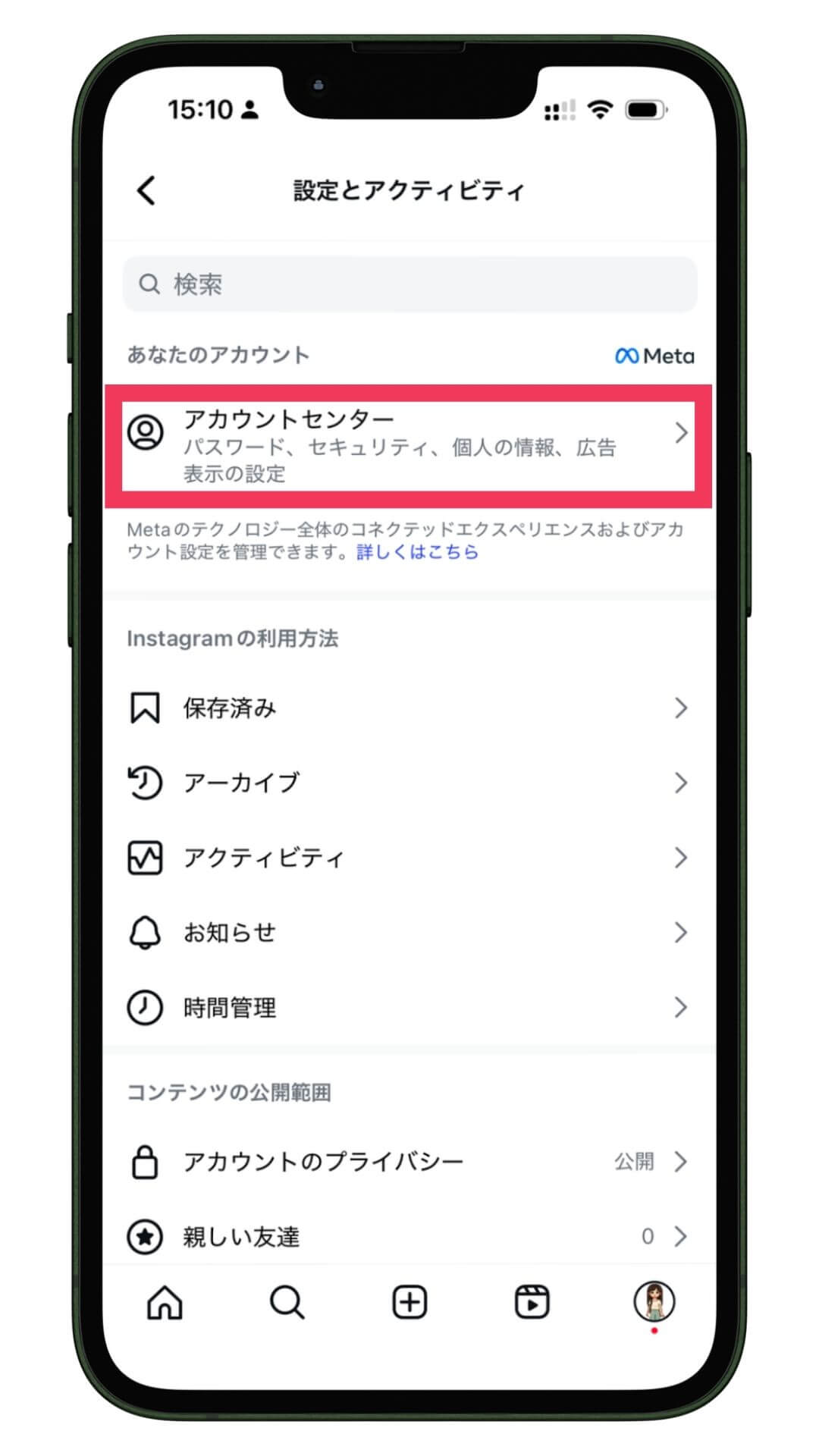
- Instagramアプリのプロフィール画面右上の「≡(メニューアイコン)」をタップ
- 「設定とアクティビティ」最上部にある「アカウントセンター」を選択
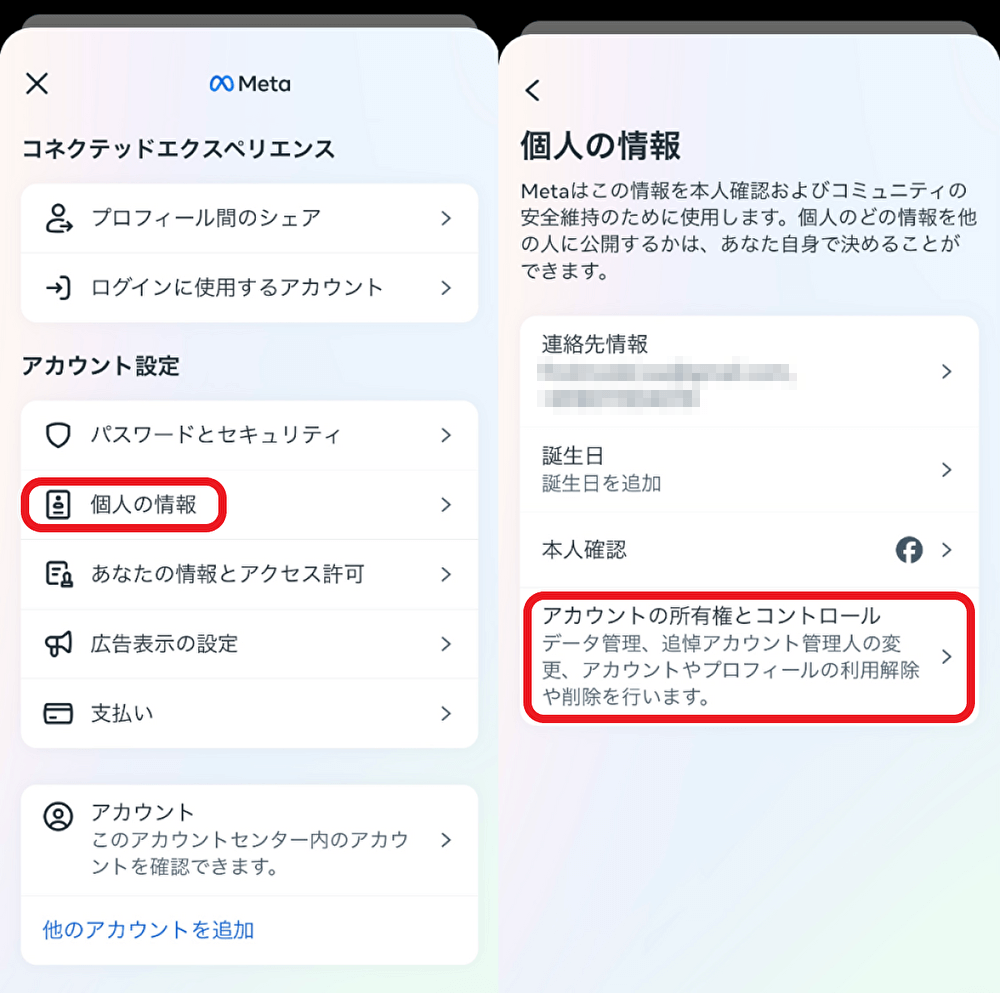
- 「アカウント設定」項目内の「個人の情報」をタップ
- 「アカウントの所有権とコントロール」>「利用解除または削除」へ進む
- 削除したい対象のアカウントを選択し、「アカウントの削除」にチェックを入れて「次へ」
- 削除理由を選択し、現在のアカウントパスワードを入力して「アカウントを削除」を確定
以上の操作で即座にログアウト処理が行われ、削除プロセスが開始されます。これが2026年最新インスタ退会手順まとめの標準的なフローとなります。
なぜ消えない?インスタアカウント削除できない理由とパスワード忘れの対処法
手順通りに進めているにもかかわらず処理が中断してしまう場合、いくつかの明確なボトルネックが存在します。最も多いインスタアカウント削除できない理由は、認証パスワードの入力不一致やアプリのキャッシュ不良です。
特に問い合わせが集中するのが、パスワード忘れ時のインスタアカウント削除です。Metaのセキュリティ仕様上、パスワード認証を回避してアカウントを消去することは一切できません。パスワードが不明な場合は、一旦ログアウト画面の「パスワードをお忘れですか?」から登録メールアドレスまたはSMS宛てにリセットリンクを送信し、再設定を済ませてから削除フローを実行する必要があります。
また、根本的な勘違いとして非常に多いのがインスタアプリ削除と退会の違いです。iPhoneのホーム画面でアプリアイコンを長押しして「Appを削除」しても、Meta社のサーバー上にはプロフィールや投稿データがそのまま残存します。完全に消去するには、必ず前述のアカウントセンター経由での手続きが必須です。
データ比較で見る「一時停止」と「完全削除」の決定的な違い
アカウントの整理を検討する際、すべてのデータを消滅させる「完全削除」と、一時的にプロフィールを非表示にする「利用解除(一時停止)」のどちらを選ぶべきか慎重に見極める必要があります。
手続き後に後悔しないためにも、両者の仕様とリスクの差異を下表で比較確認してください。
| 項目 | 完全削除(退会) | 一時停止(利用解除) | 編集部の見解・評価 |
|---|---|---|---|
| データの保持状態 | 30日後に写真・DM・履歴が完全消去 | サーバー上に全データが保持される | 復元不可になるため完全削除前のバックアップは必須 |
| 再開・復活の可否 | インスタ削除後の復活猶予期間(30日間)のみ可能 | いつでも再ログインで即時復元可能 | 少しでも迷いがあるなら一時停止を選ぶのが無難 |
| 第三者からの見え方 | 検索ヒットせず、投稿・リストから消滅 | 「Instagramユーザー」表示になり一時非表示 | どちらも周囲からの見え方は一時的にほぼ同等 |
| 同一ユーザーネームの再利用 | 原則として再取得不可または一定期間ロック | 再開時に同じユーザーネームを継続保持 | 固有のIDを手放したくない場合は一時停止を推奨 |
完全削除を選んだ場合でも、Meta社の規定により申請後30日間はデータが保留されます。この猶予期間中に一度でもIDとパスワードでログインしてしまうと、削除申請が自動的に取り消され通常状態へ復帰する仕様となっています。完全に消去したい場合は、申請後に一切アプリやブラウザからログインしないよう注意してください。
【実態検証】削除後の相手側画面の見え方と複数アカウント運用の落とし穴
当メディア編集部が実際の端末を用いて検証したところ、アカウント削除処理を行った瞬間に相手側の画面には即座に変化が現れます。
フォロワーのリストや過去のDMスレッドにおいて、あなたのアカウント名は一律で「Instagramユーザー」に置き換わります。プロフィールアイコンはデフォルトの無地画像になり、タップしても「投稿がありません」または「ユーザーが見つかりませんでした」と表示され、過去の投稿一覧を閲覧することはできなくなります。
ただし、相手側のDM受信トレイに「これまでにやり取りしたメッセージのテキスト」そのものは残り続けます。自分の端末からログが消えても、相手の画面から過去ログが物理消去されるわけではない点に留意してください。
また、メイン垢とサブ垢を同一端末で管理しているケースでは、インスタ複数アカウント個別削除を行う際の誤操作が多発しています。アカウントセンター内に複数のプロファイルが紐付いている場合、現在ログイン中のアカウントと削除対象のアカウントが異なっている事故が散見されます。削除確認画面で表示される「アカウント名(ユーザーネーム)」が消したい対象と完全に一致しているかを必ず目視確認してください。
一般に知られていない盲点とインスタアカウント消去の注意点
アカウント削除を実行する前に把握しておくべき、構造的なリスクと見落としがちなインスタアカウント消去の注意点を整理します。
第一に、同一のメールアドレスや電話番号を用いた新規アカウントの即時作成に制限がかかるケースがあります。削除処理中の30日間はシステム内に情報が保持されているため、同じ連絡先で別アカウントを作ろうとするとエラーが発生することがあります。
第二に、Meta社が提供するテキストSNS「Threads(スレッズ)」との連動性です。Instagramアカウントを削除すると、同一プロファイルに紐付いているThreadsアカウントも同時に消去されます。Threads側の投稿やフォロワーのみを残すことは構造上不可能です。
【プロの結論】おすすめできる人・見送るべき人の特徴
完全削除を選ぶべき人:SNSからの完全な離脱(デジタルデトックス)を決意した人、過去の人間関係を完全にリセットしたい人、すでに別アカウントへフォロワーの移行が完了している人。
一時停止に留めるべき人:受験や資格試験期間中だけ利用を控えたい人、過去の思い出の写真やDMの履歴を消したくない人、同じユーザーネーム(ID)を他人に取得されたくない人。
【instagram アカウント 削除 iphone】に関するよくある質問(FAQ)
Q1:削除手続きをしたのに友達から「まだアカウントが見える」と言われました。なぜですか?
A1:手続きが正常に完了していないか、相手側の端末にキャッシュ(一時データ)が残っている可能性があります。相手側でアプリを再起動しても表示される場合は、削除申請が正しく完了したかブラウザ等からログイン状況を確認してください(ログインできてしまう場合は処理が完了していません)。
Q2:30日間の猶予期間が過ぎた後、気が変わって復元したくなった場合は対応してもらえますか?
A2:いかなる理由があっても復元は不可能です。Meta社のサーバーからデータが物理消去されるため、公式サポートに問い合わせてもアカウントを元に戻すことはできません。
Q3:削除したアカウントで使っていた「@ユーザーネーム」は、新しいアカウントですぐに使えますか?
A3:すぐには使えない可能性が高いです。削除されたユーザーネームは一定期間システム側で保護されるほか、第三者による先取りやスパム防止の観点から再利用が永久にブロックされる仕様となっています。
まとめ:後悔のないデジタルデトックスと安全なアカウント管理に向けて
iPhoneからのInstagramアカウント削除は、正しい手順とMetaアカウントセンターの仕様を理解していれば、わずか数分で安全に完了できます。しかし、一度30日間の猶予期間を過ぎてしまうと、積み上げてきた写真やDM、フォロワーとの繋がりは二度と戻りません。
アカウントを完全に手放すのか、それとも「一時停止」で一時的な休息を取るのか。ご自身の利用目的とリスクを照らし合わせ、適切な選択を行ってください。 (出典: instagram アカウント 削除 iphone(Yahoo!ニュース))

SEOライティングとマーケティング戦略の専門家。分かりやすい解説記事で定評があります。
