インスタのモザイクやり方完全解説!アプリなし裏ワザと顔隠し術
国内月間アクティブユーザー数が4,900万人を突破したInstagramにおいて、日常の風景やカフェでのワンシーン、リール動画を投稿する機会は当たり前のものとなりました。その一方で、街中の通行人や同席した友人、あるいは子どものプライバシーを守る「顔隠し加工」や「背景ぼかし」は、投稿者のモラルであると同時に、深刻なトラブルから身を守る最大の防衛策として定着しています。
「わざわざ別の加工アプリをインストールして立ち上げるのは面倒」「できるだけ画質を落とさずに、手早く自然なモザイクを入れたい」というユーザーの声は後を絶ちません。実は、追加のアプリを使わずとも、Instagramアプリ自体の隠れた標準機能やスマートフォンのOSツールを組み合わせるだけで、誰でも数秒で高精度なぼかし処理を施す裏ワザが存在します。本稿では、2026年の最新アプリ仕様に対応した実践的な手順から、動く動画への追従処理、安全性を見極めたおすすめ無料アプリまで、検証データをもとに余すところなくお伝えします。
📌 【この記事の重要ポイントまとめ】
- 要点1:Instagram内の「エフェクト検索」や「ペンツール」を工夫すれば、外部アプリなしでも美しく自然な顔隠し・背景ぼかし加工が数秒で完了する。
- 要点2:iPhoneの標準写真編集やLINEの写真編集ツールを併用することで、画質の劣化やExif(位置情報)漏洩を防ぎつつ、スピーディーな処理が可能になる。
- 要点3:単なる透過マーカーによる塗りつぶしは画像の明度調整で透ける危険があり、動画内の動く被写体には専用のトラッキング処理が不可欠である。
【アプリなしで即完結】インスタ内で完結するモザイク・ぼかし加工の裏ワザ
写真にモザイクをかけるためだけに、わざわざApp StoreやGoogle Playから新しいアプリをダウンロードしてストレージを圧迫する必要はありません。Instagramの「ストーリーズ編集画面」には、すでに強力な加工機能が内蔵されています。
1. ストーリーのエフェクト検索を使った「全体・背景ぼかし」
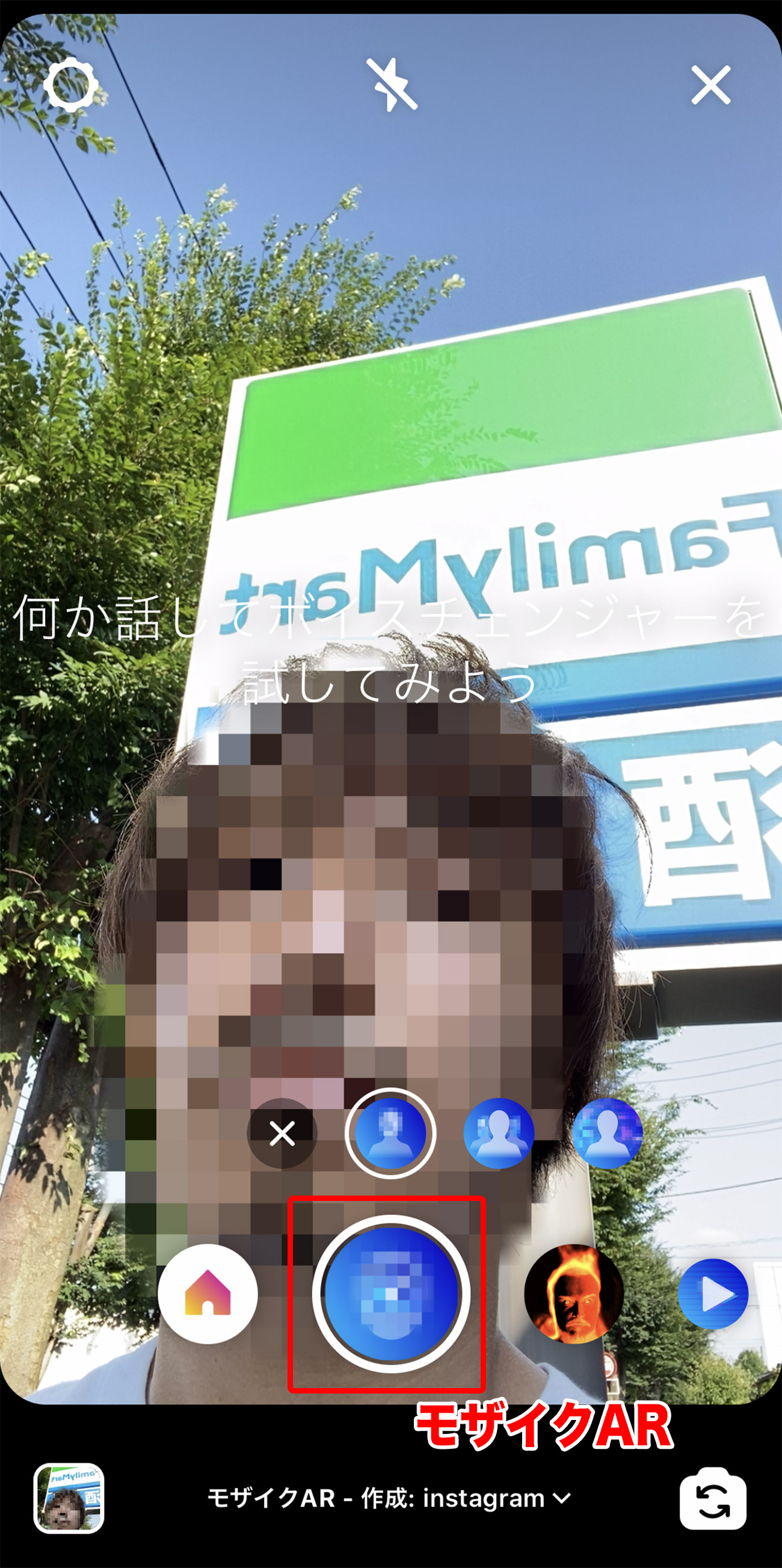
ストーリーズの作成画面を開き、シャッターボタンを一番右までスワイプして「エフェクトを検索(虫眼鏡アイコン)」をタップします。検索窓に「blur」や「mosaic」と入力すると、クリエイターが作成した無数のフィルターが表示されます。画面全体をふんわりとぼかすものから、中央の人物だけをくっきりと残して背景を美しくぼかす被写界深度エフェクトまで、ワンタップで適用できます。撮影済みの写真をカメラロールから読み込んだ後でも、画面上部のエフェクトアイコンから後付けすることが可能です。
2. ペンツール裏ワザによる「すりガラス風」加工
ストーリーズの描画ツール(ペンマーク)を活用した裏ワザも定着しています。画面上部のペンマークを選択し、左から2番目にある「半透明マーカー」を選びます。カラーパレットから好みの色(白や肌色に近いベージュなど)を選び、画面を約3秒間長押しします。すると、画面全体にうっすらとしたカラーフィルターがかかり、全体がすりガラスを通したようなソフトフォーカス状態になります。消しゴムツールを選択して見せたい部分だけをなぞれば、主役を引き立てつつ周囲の通行人や背景の生活感を瞬時に隠せます。
3. スタンプ・GIF・テキストを使ったスマートな顔隠し加工
「モザイクをかけると事件の写真のようになってしまい、フィードのおしゃれな世界観が崩れる」と感じる人には、GIFスタンプや絵文字を使った顔隠し加工が支持されています。ストーリーズのスタンプ検索で「モザイク」「ぼかし」「ハート」「顔隠し」と検索すると、手書き風のぼかしグラフィックや、デザイン性の高い抽象シェイプが多数ヒットします。これを写り込んだ人の顔の上に配置するだけで、プライバシー保護とSNS映えを同時に満たす投稿が仕上がります。

【写真・動画別】主要モザイク加工手法の完全比較データ
編集部では、最新のスマートフォン環境(iOS・Android)において、Instagram投稿に用いられる代表的なモザイク加工アプローチの処理速度、画質保持力、安全性を独自に検証しました。以下の比較表は、日常的な投稿シーンにおける実用性を可視化したものです。
| 加工手法 | 所要時間と操作性 | 仕上がりの自然さ・画質 | 編集部の見解・安全性評価 |
|---|---|---|---|
| インスタ内蔵エフェクト | 所要時間:約5秒 検索して適用するのみ | ★★★☆☆ 全体ぼかしはおしゃれだが部分調整が難しい | 手軽さ最優先向け。特定の一部分のみを高密度で遮蔽する用途には不向き。 |
| iPhone写真編集(標準) | 所要時間:約10秒 ポートレート深度変更など | ★★★★★ ハードウェア処理による極めて自然なボケ味 | 背景ぼかしの最高峰。顔の完全な秘匿にはマークアップ機能の併用が必要。 |
| LINE写真モザイク機能 | 所要時間:約8秒 トーク送信画面で指でなぞる | ★★★★☆ 古典的な格子状モザイク・すりガラス両対応 | 実用性No.1の裏ワザ。指先で直感的に隠せるため、安全確実な顔隠しに最適。 |
| モザイク専用無料アプリ | 所要時間:約20秒〜1分 アプリ起動・広告視聴・保存 | ★★★★★ 強度調整、AI自動顔認識、追従機能 | 動画・リール投稿に必須。動く被写体への追従や複数人の一括顔隠しで圧倒的。 |
【インスタリール&動画対応】動く顔やナンバープレートにモザイクを動かす方法
写真であれば静止した部分を隠すだけで済みますが、Instagramのリールや動画投稿では、歩く人物や通り過ぎる車のナンバープレートなど、被写体がフレーム内で移動し続けます。動画内の対象物を追従してモザイクを動かすには、以下の2つのアプローチが確実です。
1. ストーリーズ・リールの「ピン留め機能」を使った動く顔隠し
Instagramアプリ単体でも、スタンプや絵文字であれば動く被写体に追従させることができます。動画を読み込んだ後、スタンプ(またはGIF・絵文字)を選択し、隠したい被写体の上に配置します。そのスタンプを長押しすると、画面下部にシークバーが表示され「ピン留め」モードに切り替わります。被写体の位置に合わせてスタンプを配置し、右下の「ピン留め」をタップすると、Instagramのアルゴリズムが動画内の動きを解析し、自動でスタンプを追従させてくれます。激しい画面のブレがなければ、これだけで動く顔隠しが完成します。
2. 高度な動画モザイクは無料編集アプリのキーフレームを活用
スタンプではなく「本格的なすりガラスモザイクを動かしたい」という場合は、CapCutなどの無料動画編集ツールに軍配が上がります。動画を読み込み、「エフェクト」から「モザイク」または「ぼかし」を選択。マスク機能で円形や四角形に切り抜いて隠したい部分に合わせたら、「キーフレーム(ひし形のマーク)」を打ちながら被写体の移動に合わせてマスクを移動させます。現在ではAIによる「顔認識自動トラッキング機能」を搭載したアプリも多く、対象の人物を選択するだけで、動画全体にわたり自動でモザイクが追従する処理が数秒で完了します。

【外部ツール活用】iPhone標準機能&LINE写真モザイクを使った最速編集術
「インスタの機能だけでは細かい部分をなぞりにくい、でも怪しい無料アプリは入れたくない」という層に最も支持されているのが、すでにスマートフォンに入っている純正機能や定番アプリを活用した編集術です。
iPhone標準の「写真」アプリでできる背景ぼかしとマークアップ
iPhoneのポートレートモードで撮影した写真であれば、撮影後であっても標準の「写真」アプリから「編集」をタップするだけで、背景のボケ具合(F値・被写界深度)をスライダーで自由自在に調整できます。背景に写り込んだ他人の顔や部屋の散らかりを、一眼レフカメラで撮影したかのように自然にぼかすことが可能です。
また、書類や個人情報を完全に隠したい場合は、編集画面のペンマークから「マークアップ」を立ち上げ、四角形や円の図形シェイプを配置して「塗りつぶし」を指定すれば、不可逆的で完璧な目隠しが施せます。
「LINE写真モザイク」を活用する知る人ぞ知る裏ワザ
日本のスマホユーザーの大半が利用しているLINEは、実は最高峰に使いやすい写真加工ツールを備えています。自分だけの「ひとりグループ」やキープメモのトーク画面を開き、写真を送信する直前のプレビュー画面に進みます。右側に表示される編集アイコンの中から「モザイクマーク(タイル状のアイコン)」をタップするだけで、画面をなぞった部分だけにピンポイントでモザイクがかかります。モザイクの粗さやすりガラス風の質感を選べる上、加工が終わったら左下の「保存アイコン」を押すだけで、トークに送信することなく編集後の写真がカメラロールに保存されます。
【2026年決定版】写真モザイク無料アプリおすすめ3選と安全性の見極め
日常的に多数の写真をフィード投稿するユーザーや、微細なぼかし加減にこだわりたいクリエイターに向けて、2026年現在も高評価を維持している信頼性の高い無料モザイク加工アプリを厳選しました。
1. Point Blur(ポイントぼかし)
指先でなぞった部分だけを自由自在にぼかせる、長年の定番アプリです。ぼかしの太さ、強度、エフェクトの種類(通常のガウスぼかし、モザイク、三角形モザイクなど)を細かく調整可能。拡大表示しながら作業できるため、集合写真の小さな顔や、電柱の住所表示といった極小スペースの加工に圧倒的な強みを発揮します。
2. ぼかし・モザイク加工(Blur & Mosaic)
iOS・Androidの双方で安定した人気を誇る軽量アプリです。複雑な機能をあえて削ぎ落とし、「写真を選ぶ」「隠したい部分をなぞる」「保存する」の3ステップが最短で完了します。モザイクの質感が非常に滑らかで、Instagramの洗練されたビジュアルトーンを崩さない点が支持を集めています。
3. CapCut(動画・リール特化)
リール動画を頻繁に投稿するクリエイターにとって、動画へのモザイク処理におけるデファクトスタンダードです。AIによる人物認識とモーショントラッキング性能が極めて高く、画角内で走り回る子どもやペットの顔にも、追従が外れることなくモザイクをかけ続けることができます。
【実態検証】利用者の生の声と現場目線で見えたリアルな失敗事例
ネット上の掲示板やSNSの相談コミュニティを検証すると、「モザイクをかけたはずなのに大失敗した」という現場の悲鳴が多数確認されます。その代表例が、ストーリーズのペン機能を使った「透過ペンの重ね塗り」による身元流出です。
「半透明のマーカーで何度もなぞって真っ黒にしたから大丈夫だと思っていたら、保存した画像を明るさ最大にしてコントラストをいじると、奥の顔や書類の文字がうっすら透けて見えていた」という相談は後を絶ちません。スマートフォンのディスプレイ上では真っ暗に見えていても、デジタルデータとしては下層のピクセル情報が残存しているケースがあるのです。
さらに、背景にモザイクをかけて安心していたものの、写真のExifデータ(位置情報メタデータ)を削除せずに外部SNSやブログに転載してしまい、撮影場所である自宅の正確な緯度経度が特定されてしまったという事例も報告されています。Instagramのアプリ経由で直接フィードやストーリーに投稿する際は通常Exifが自動削除されますが、外部のクラウド経由で共有したり別アプリを経由する過程で露出するリスクには、常に警戒を払う必要があります。
一般に知られていない盲点とネットの誤解
インターネット上にはびこる大きな誤解の一つに、「一度かけたモザイクをAIで完全に元通りに復元できるツールがある」という都市伝説があります。しかし、情報工学の観点から言えば、画素を平均化・破壊する本物のモザイク処理(不可逆圧縮)が施された画像を、元の顔写真に100%正確に復元することは現代の最新技術であっても不可能です。出回っている復元ツールの多くは、「AIがそれらしい別人の顔を想像して補完・生成している」に過ぎません。
真の脅威は復元AIではなく、「モザイクが中途半端にかかっていることによる周辺情報からの特定」です。輪郭、髪型、服装、背景に映るわずかな看板、天候、影の長さなどを組み合わせる「OSINT(オープンソース・インテリジェンス)」の手法を用いれば、顔の中心にモザイクがかかっていても個人が特定されるケースは珍しくありません。
【プロの結論】デジタルタトゥーを防ぐための判断基準
現代において、一度ネットに流出した画像は「デジタルタトゥー」として半永久的に残り続けます。心理的バウンダリー(境界線)の観点からも、自分と他人のプライバシーを線引きする確固たる基準を持つことが重要です。
- 簡易加工(インスタ内エフェクト・スタンプ)で十分な人:友人限定の親しい友達リストへの投稿、風景の片隅に写り込んだ遠くの通行人の処理、一時的な日常ストーリーズの共有。
- 慎重な二重加工・専用アプリ処理が必須な人:全体公開アカウントでの投稿、子どもの顔や通学路、制服姿、自宅周辺の特徴的な建造物、企業の機密書類やPC画面が写り込んでいる場合。
【インスタ モザイク やり方】に関するよくある質問(FAQ)
Q1:ストーリーズですでにカメラロールから読み込んだ写真に、後からぼかしエフェクトをかけられますか?
A1:可能です。ストーリーズの編集画面上部にある「キラキラマーク(エフェクトアイコン)」をタップすると、撮影後でも保存済みエフェクトを適用できます。ただし、一部のARカメラエフェクトは撮影前のリアルタイム撮影時のみ対応している場合があるため、その際はLINEのモザイク機能や外部アプリを使うのが確実です。
Q2:Instagramで一度投稿してしまった写真に、後からモザイクを追加・編集することはできますか?
A2:フィード投稿・リール・ストーリーズを問わず、すでに投稿完了した画像のピクセル自体を後からアプリ内で再編集してモザイクをかけることはできません。キャプション(文章)の編集は可能ですが、画像を修正したい場合は一度投稿を削除し、モザイクを施した画像を再投稿する必要があります。
Q3:ペンツールの塗りつぶしで安全に顔を隠すにはどうすればいいですか?
A3:半透明のマーカーではなく、一番左にある「不透明な通常ペン」を選択し、不透明度100%の状態で塗りつぶしてください。さらに安全性を期すなら、単一のペン塗りだけでなく、上から不透明な絵文字やGIFスタンプを重ねて配置することで、画像補正による下地の透けを完全に遮断できます。
まとめ:今後の動向と失敗しないための判断基準
Instagramが生活インフラとなった今、モザイクやぼかし加工は単なる編集技術を超え、他者への配慮と自己防衛を両立するためのリテラシーそのものとなっています。アプリを使わないインスタ内の裏ワザやLINEの編集機能を賢く使い分ければ、作業に数分も取られることなく、安全でおしゃれな投稿を継続することができます。
「大切な思い出を楽しく共有すること」と「デジタル上の境界線を守ること」は決して矛盾しません。本稿で紹介したテクニックを日々の投稿ルーティンに取り入れ、プライバシーのリスクを未然に防ぎながら、快適なSNSライフを楽しんでください。 (出典: インスタ モザイク やり方(Yahoo!ニュース))
SEOライティングとマーケティング戦略の専門家。分かりやすい解説記事で定評があります。
