IPhoneのNFC設定はどこ?手動オンオフ不要の真相と反応しない解決策
「マイナンバーカードの読み取りが進まない」「交通系ICカードの残高を確認したいのに反応しない」――そんな場面でiPhoneの「設定」アプリを開き、NFCのスイッチを探して途方に暮れた経験はないでしょうか。Android端末には当たり前のように存在する「NFCオン/オフ」の切り替えトグルが、iPhoneの設定画面には見当たりません。
実は、iPhoneのNFC機能はApple独自の思想によって制御されており、手動でオン・オフを切り替える必要が一切ない仕様となっています。本稿では、設定画面に項目がない決定的な理由から、2026年現在の最新機種における仕様の違い、読み取りエラーを劇的に減らす「かざし位置」の極意まで、知っておくべきポイントを網羅して分かりやすく解説します。
📌 【この記事の重要ポイントまとめ】
- 要点1:iPhoneには手動の「NFCオン/オフ切り替えスイッチ」は存在せず、必要な時に自動で起動する常時スタンバイ仕様。
- 要点2:読み取れない最大の原因はアンテナ位置のズレであり、本体背面「最上部(カメラの横あたり)」を密着させることが鉄則。
- 要点3:現行の主要モデルはすべて「バックグラウンドタグ読み取り」に対応しており、コントロールセンター操作すら不要。
【真相解明】iPhoneのNFC設定に「オン/オフ切り替え」がない決定的な理由
iPhoneユーザーが最初に突き当たる疑問が、「なぜNFCのオン・オフを自分で操作できないのか」という点です。結論から言えば、iOSはOSレベルでNFCの電力消費とセキュリティを完全自動制御しているため、ユーザー側でスイッチを操作する必要性を排除しています。
Androidスマートフォンの多くは、常時電波を飛ばすことによるバッテリー消費を抑えるため手動スイッチを用意していますが、iPhoneは独自の省電力チップと連携し、対象物が接近した瞬間にだけミリ秒単位でセンサーをアクティブにする高度な制御を行っています。そのため、「つけっぱなしで電池が激しく減る」という心配は実質的にありません。
また、Apple Payに登録されたクレジットカード決済やエクスプレスカード機能に関しても、厳格なセキュリティプロセッサ(Secure Enclave)が都度認証を仲介するため、不正読み取りのリスクは極限まで抑えられています。つまり「設定項目がない」のではなく、「ユーザーが設定を意識しなくても安全・快適に使える設計になっている」というのが真相です。
【位置の落とし穴】iPhoneのNFCアンテナはどこ?確実に読み取る「かざし方」
マイナンバーカードの読み取りやタッチ決済でエラーが頻発する場合、本体の「かざす位置」を誤っているケースが圧倒的に多く見られます。多くの人がスマートフォンの中央部をタッチしがちですが、iPhoneのNFCアンテナは本体背面の最上部(カメラユニットのすぐ横)に内蔵されています。
特に行政手続きアプリなどでマイナンバーカードを読み取る際は、カードの中央にiPhoneの「頭」の部分をピタッと重ね合わせ、読み取り完了のバイブレーションが鳴るまで数秒間動かさずにキープするのが最大のコツです。画面を見ようとして本体を浮かせたり傾けたりすると、瞬時に通信が途切れてしまいます。
また、駅の改札やコンビニのレジ、ICカードリーダーにかざす際も、端末の先端を軽くタッチさせるイメージで差し出すと、スムーズかつ一発で認識されます。
【2026年最新】コントロールセンターに「NFCタグリーダー」がない理由と対応機種一覧
「コントロールセンターにNFCタグリーダーのアイコンが見当たらない」と悩む声も後を絶ちません。実はこれも不具合ではなく、端末の世代による仕様の違いです。
かつての旧モデル(iPhone 7〜Xなど)では、NFCタグを読み取るためにコントロールセンターから専用リーダーを手動起動する必要がありました。しかし、iPhone XS / XR以降に登場したすべての機種(最新のiPhone 15/16シリーズやSE第3世代以降を含む)では、「バックグラウンドタグ読み取り」機能が標準搭載されています。
つまり、2026年現在流通しているほぼすべての現行モデルにおいて、わざわざコントロールセンターを開く必要はなく、画面が点灯している状態でタグに端末の上部を近づけるだけで、自動的にバナー通知が表示されて読み取りが完了します。
【トラブル脱出】iPhoneのNFCが反応しない・読み取れない原因と即効対処法
位置が合っているにもかかわらず、急にNFCが反応しなくなった場合は、ハードウェアを取り巻く環境や一時的なシステムエラーが疑われます。以下のチェックリストを順に確認してください。
① スマホケースと金属・磁石の干渉
厚みのある耐衝撃ケース、金属プレート入りの車載ホルダー用ケース、背面にSuicaやクレジットカードを挟んでいるスマホリングなどは、電波を大きく遮断します。読み取り時は一度ケースを外して試すのが最も確実です。
② 画面が完全に消灯(スリープ)していないか
バックグラウンド読み取りは、誤動作防止のため「ロック画面またはホーム画面が点灯している状態」でしか機能しません。画面が真っ暗な状態では反応しないため、サイドボタンを押して画面を点けてからかざしてください。
③ 一時的な通信スタックと強制再起動
決済アプリの多重起動やバックグラウンド処理の詰まりにより、NFCコントローラーが一時停止している場合があります。機内モードのオン・オフを切り替えるか、端末本体を再起動することで大半の不具合は解消します。
【応用ワザ】Apple Payエクスプレスカードと「ショートカット」自動化活用術
NFCの仕組みを理解すると、日々の生活を劇的に効率化できます。代表的なのが、Face IDやTouch IDの認証なしで改札を通過できる「エクスプレスカード」設定です。「設定」>「ウォレットとApple Pay」からメインの交通系ICカードを指定しておくだけで、iPhoneをスリープさせたままリーダーにかざすだけで瞬時に決済が行われます。
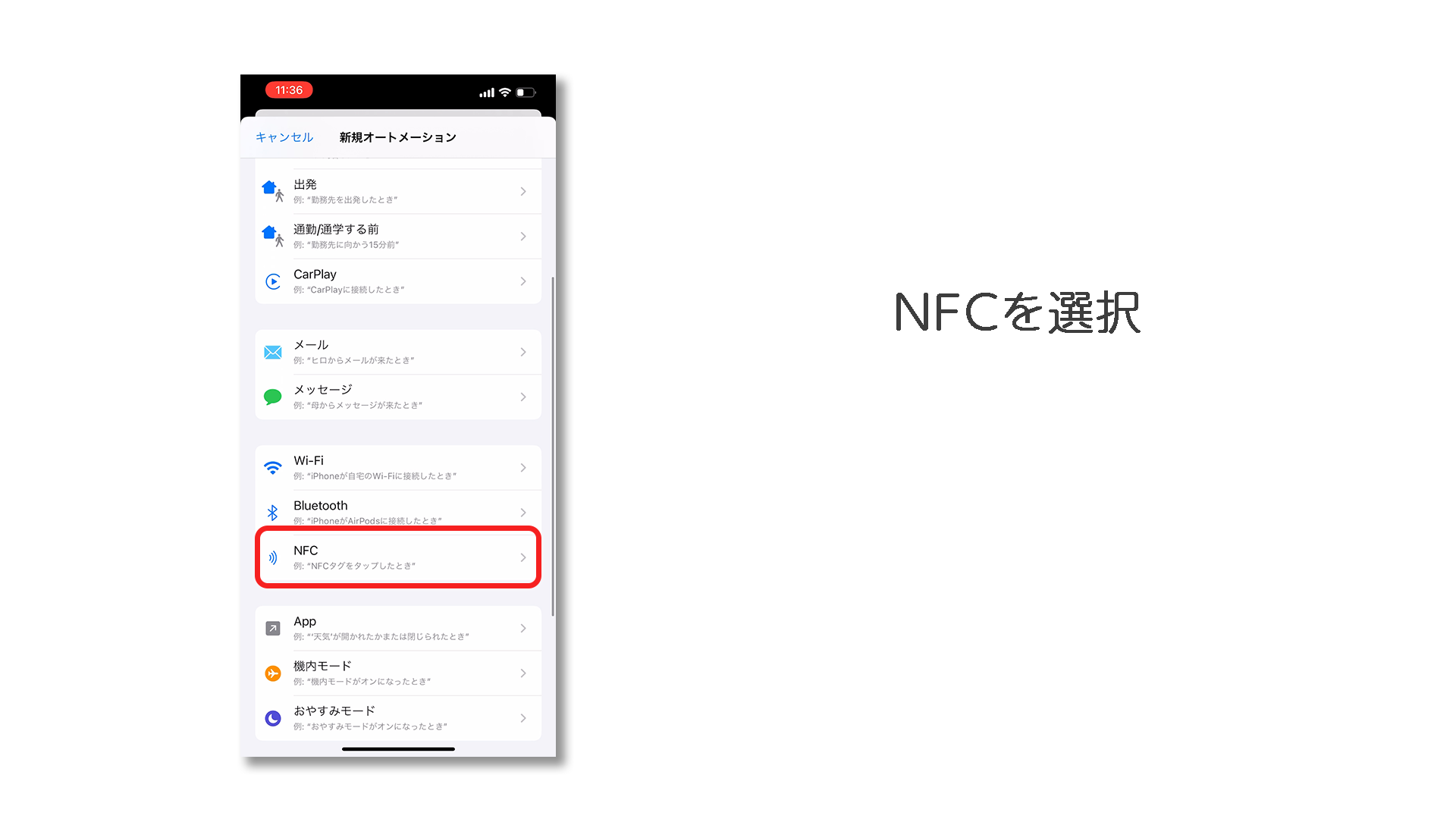
さらに、標準の「ショートカット」アプリを活用したオートメーションも強力です。市販の安価なNFCシールタグを用意し、「タグにかざしたら部屋の照明を消す」「ベッドサイドのタグでアラームをセットして集中モードにする」といった動作を設定できます。
日常のルーティン作業をNFCタグに記録させておけば、端末をかざすワンアクションで生活空間のスマートホーム連携がシームレスに完結します。
【iphone nfc 設定】に関するよくある質問(FAQ)
Q1:iPhoneのNFC機能だけを完全にオフにして無効化することはできますか?
A1:iOSの標準設定ではNFC機能のみを完全に無効化するスイッチは用意されていません。ただし、Apple Payの利用を停止したい場合はカード登録を削除し、タグの誤反応を防ぎたい場合は画面を消灯した状態で持ち運ぶことで実質的な制御が可能です。
Q2:マイナンバーカードが何度試してもエラーになります。何が原因ですか?
A2:最も多い原因は「位置のズレ」と「金属・磁気干渉」です。カードの上にiPhoneの頭部(上部背面)をしっかり乗せ、読み取りが終わるまで完全に静止させてください。また、金属製机の上で作業していると電波が乱れるため、木製机やプラスチック板の上で行うのが推奨されます。
Q3:交通系ICカードの残高を手動で確認するにはどうすればいいですか?
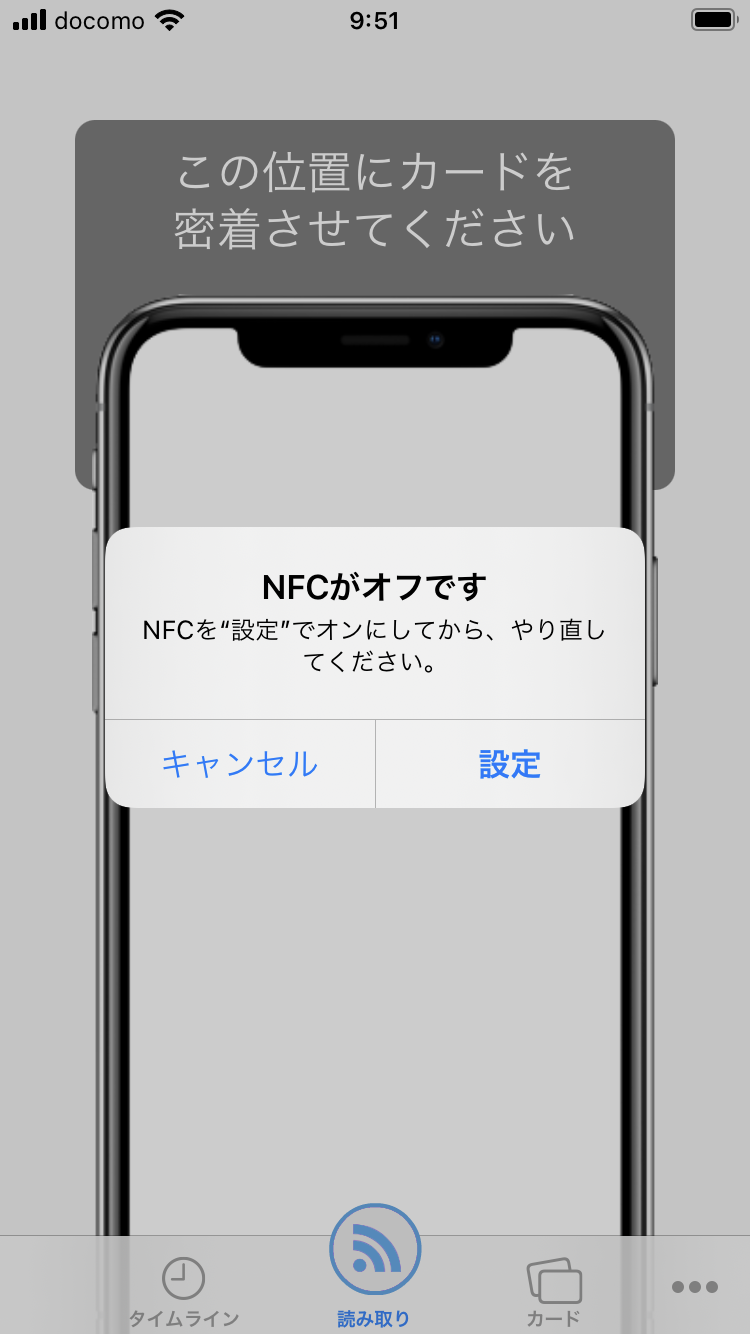
A3:App Storeで配信されている「ICカードリーダー」系の専用アプリを起動し、iPhoneの上部背面に対象のICカードを密着させることで、数秒で残高や利用履歴をスキャンして画面に表示させることができます。
まとめ:仕組みを正しく把握して快適なキャッシュレス&スマートライフを
iPhoneのNFC機能は、スイッチ操作を意識させずに必要な場面で確実に動作するよう、緻密に最適化されています。「設定が見当たらない」と焦る必要はなく、アンテナが上部に配置されていることやバックグラウンドで常時機能している仕様さえ把握しておけば、トラブルのほとんどは未然に防ぐことができます。
マイナンバーカードを用いた行政手続きから、毎日の交通系IC利用、さらにはスマートホーム連携まで、NFCを正しく使いこなして日々のデジタルライフをより快適にアップデートしていきましょう。 (出典: iphone nfc 設定(Yahoo!ニュース))

情報を整理して届けることが得意なWebディレクター。ユーザー視点に立った記事作成を目指しています。
