上書き保存のショートカット決定版!PC作業を爆速化する時短技
日々のデスクワークにおいて、突然のPCフリーズやアプリの強制終了によって「数時間分のデータが一瞬で消え去った」という苦い経験を持つビジネスパーソンは少なくありません。作業中の予期せぬトラブルからデータを守り、かつ作業スピードを劇的に引き上げる最も基本的かつ強力な武器が「上書き保存のショートカットキー」です。
マウスでメニューバーの「ファイル」を選び「保存」をクリックするわずか数秒の動作も、1日に何十回と繰り返せば大きなタイムロスになります。WindowsとMacの基本操作はもちろん、主要オフィスソフトでの活用法や「なぜかショートカットが効かないトラブルの対処法」、さらには誤って上書きしてしまった際の復元テクニックまで、現場ですぐに役立つ実践ノウハウを徹底解説します。
📌 【この記事の重要ポイントまとめ】
- 要点1:Windowsは「Ctrl+S」、Macは「Command+S」が上書き保存の鉄則であり、作業の節目ごとに押す習慣化がデータ消失を防ぐ。
- 要点2:「名前を付けて保存」は「F12」キーを駆使し、Excel等でショートカットが効かない時はセル編集モードやIMEの状態を確認する。
- 要点3:クラウド連携による「自動保存」の活用や、間違えて上書きした際の「バージョン履歴からの復元手順」を押さえることで作業効率と安全性を最大化できる。
【基本編】Windows・Macで使える上書き保存ショートカット
PC操作における基本中の基本でありながら、最も費用対効果の高いキー操作が上書き保存です。OSごとに割り当てられているキーが異なりますが、指が無意識に動くレベルまで馴染ませておくことで作業の中断を完全にゼロにできます。
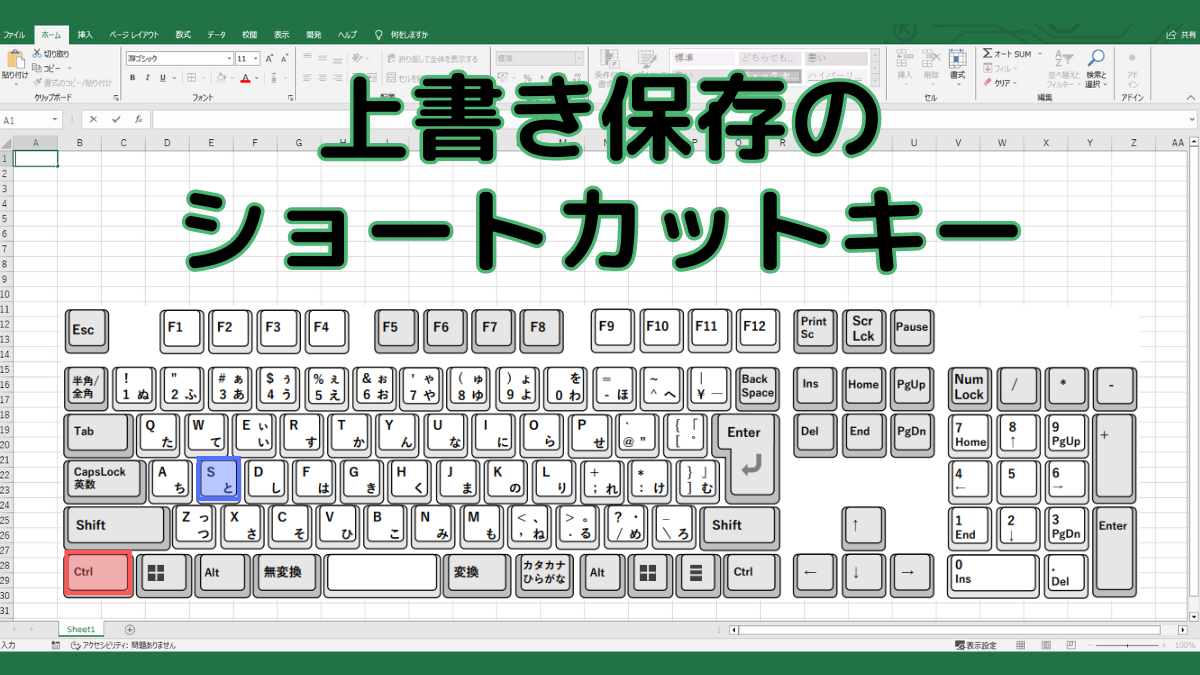
Windows環境における上書き保存ショートカットは、左手小指で「Ctrl」キーを押しながら人差し指で「S」キーを押す「Ctrl+S」(Saveの頭文字)です。文書作成、画像編集、ブラウザ上の管理画面など、ほぼすべてのWindowsアプリケーションで共通規格として機能します。
一方、Mac環境での上書き保存ショートカットは、親指で「Command」キーを押しながら人差し指で「S」キーを叩く「Command+S」です。いずれもキーボードの左側に集約されているため、マウスを握った右手はそのままで、左手だけで瞬時にデータ更新を完結させられます。
【主要アプリ別】Excel・Word・パワポ・スプレッドシートの保存テクニック
ビジネスの現場で頻繁に利用する主要アプリケーションでは、上書き保存の挙動や連携する便利機能にいくつかの特徴が存在します。
まず、日々の業務で欠かせないExcelの上書き保存ショートカットも「Ctrl+S」で即座に実行されます。膨大な関数計算やピボットテーブルを扱う重いファイルでは、定期的な保存がメモリクラッシュ時の保険となります。同様に、Wordの上書き保存ショートカットや、プレゼン資料作成時のPowerPointの上書き保存ショートカットもすべて共通のキー操作で瞬時に最新状態を反映可能です。
注意が必要なのは、Googleドライブ上で動作するスプレッドシートの上書き保存です。クラウドネイティブなツールであるため、ユーザーがキーを押さなくても文字入力のたびにクラウド上へ自動保存される仕様になっています。ただし、スプレッドシート上で「Ctrl+S」を押してもエラーにはならず、「変更内容はすべてドライブに保存されました」という通知ポップアップが表示されるため、操作の癖でキーを押してしまっても問題ありません。
【応用技】「名前を付けて保存」のショートカットF12で別名保存を高速化
既存ファイルを壊さずに別バージョンを作りたい場合や、新規作成したファイルを初回保存する際に欠かせないのが「名前を付けて保存」機能です。多くの方がメニュー画面から階層を辿って保存先を選んでいますが、ここにも強力な時短キーが存在します。
Word、Excel、PowerPointなどのOfficeソフトでは、ファンクションキーの「F12」を押すだけで、一瞬で「名前を付けて保存」ダイアログボックスが開きます。メニューバーを経由する手間を完全に省けるため、見積書や議事録をテンプレートから複製して日付付きの別名で保存するようなルーティン作業では圧倒的なスピード差が生まれます。
なお、ノートPCなどでファンクションキーに輝度調整や音量設定が割り当てられている場合は、キーボード左下の「Fn」キーを押しながら「Fn+F12」を押すことで同様の保存画面を呼び出せます。
【原因と対策】上書き保存ショートカットが効かない理由と解決策
「Ctrl+Sを押しているのに保存されない」「警告音が鳴ってキーを受け付けない」といったトラブルに直面したことはないでしょうか。ショートカットが反応しない背景には、主に以下のような明確な原因があります。
1. Excelのセル編集モードに入ったままになっている
Excelでセル内にカーソルが点滅している状態(文字入力中や数式バー編集時)では、多くのグローバルショートカットが無効化されます。「Esc」キーまたは「Enter」キーを押してセルの編集を確定させた上で、再度「Ctrl+S」を実行してください。
2. 日本語入力システム(IME)の変換中や固定キー機能の影響
文字の変換確定前にショートカットキーを押すと、文字入力として認識されて保存が走りません。また、ShiftキーやCtrlキーの連続打鍵によってWindowsの「固定キー機能」が有効化されていると、キーの同時押しが正しく判定されないケースがあります。
3. 他の常駐ソフトとのキーバインド競合
画面キャプチャツールや録画ソフト、クリップボード拡張ソフトなどがバックグラウンドで起動している場合、「Ctrl+S」がそれらのツールのホットキーとして奪われている可能性があります。常駐アプリの設定を見直し、重複しているキー割り当てを解除しましょう。
【データ復元】間違えて上書き保存したファイルを以前の状態に戻す方法
作業中に誤って必要な記述を削除したまま上書き保存してしまい、頭が真っ白になった経験は誰しも一度はあるはずです。しかし、近年のOSやOffice環境には強力なリカバリー機能が備わっています。
1. ファイルを開いたまま「Ctrl+Z」でアンドゥを試みる
ファイルを閉じる前であれば、上書き保存を実行した後であっても「Ctrl+Z」(MacはCommand+Z)を連打することで、保存前の状態まで作業履歴を遡って復元できるケースがほとんどです。
2. バージョン履歴(バージョン情報)から過去データを呼び出す
ファイルをすでに閉じてしまった場合でも、OneDriveやSharePoint上に保存されたファイルであれば、タイトルバーのファイル名をクリックして「バージョン履歴」を選択するか、Web版のOfficeから履歴を閲覧することで、数十分前や数日前の保存ポイントへワンクリックでロールバックできます。
3. Windowsの「以前のバージョン」機能を利用する
ローカル保存のファイルであっても、Windowsの「ファイル履歴」機能やシステムの復元ポイントが有効になっていれば、該当ファイルを右クリックして「プロパティ」>「以前のバージョン」タブから過去の状態を取り出すことが可能です。
【2026年最新】クラウド時代のWindows自動保存設定とデータ保全
リモートワークやハイブリッドワークが完全に定着した現在、データ保全の考え方は「手動でのこまめな保存」から「クラウドを活用したリアルタイム自動保存」へと進化を遂げています。
Microsoft 365のExcelやWordでは、ファイルをOneDriveまたはSharePoint上に保存することで、ウィンドウ左上にある「自動保存」のスイッチが自動的にオンになります。この状態では、文字を入力・編集するたびに数秒単位でクラウドへ差分データが同期されるため、停電やマシントラブルでPCの電源が突然落ちたとしても、作業ロスは実質ゼロに抑えられます。
WindowsのOS全体においても、「設定」>「アカウント」>「Windowsバックアップ」からデスクトップやドキュメントフォルダの同期設定を整えておくことで、万が一のハードウェア故障時にも別端末から即座に直前の作業環境へ復帰できる堅牢なワークフローが構築できます。
【上書き保存ショートカット】に関するよくある質問(FAQ)
Q1:ノートパソコンでF12キーを押しても機内モードや音量調整が動いてしまい、名前を付けて保存ができません。
A1:近年のノートPCはファンクションキーに特殊機能(マルチメディアキー)が優先割り当てされている場合が多くあります。キーボードの「Fn」キーを押しながら「F12」を押すか、キーボードの「Fn Lock(Escキーなどに配置)」を有効にして標準のファンクションキー動作へ切り替えてください。
Q2:MacのExcelでも「F12」で名前を付けて保存できますか?
A2:Mac版Excelの標準ショートカットでは「F12」単体での保存ダイアログ表示に対応していない場合があります。Mac環境で別名保存を行いたい場合は「Command+Shift+S」を使用するか、環境設定のキーボードショートカットから割り当てをカスタマイズするのがスムーズです。
Q3:ブラウザ上のWeb版Office(Excel Onlineなど)でもCtrl+Sは効きますか?
A3:Web版Officeは常にクラウドへ自動保存される設計ですが、「Ctrl+S」を押してもブラウザ自体のページ保存ダイアログが誤作動しないよう制御されており、クラウド上の即時保存トリガーとして正常に機能します。
まとめ:ショートカットの習慣化が毎日の業務スピードと安全性を劇的に変える
「Ctrl+S」や「Command+S」といった上書き保存のショートカットは、単なる操作の短縮にとどまらず、集中力を途切れさせずに思考をアウトプットし続けるための必須スキルです。1回の操作で短縮できる時間はわずか1〜2秒ですが、年間数万回と積み重なることで、作業時間の大幅な削減と精神的な安心感をもたらします。
加えて、「F12」による名前を付けて保存の使い分けや、クラウドストレージと連携した自動保存設定、トラブル時のバージョン履歴復元ルートをあらかじめ把握しておくことで、データの不慮の喪失リスクを最小限に抑えられます。日々のルーティンワークにこれらのキー操作を定着させ、より安全で快適なデジタルワークを実現しましょう。 (出典: 上書き 保存 ショートカット(Yahoo!ニュース))
SEOライティングとマーケティング戦略の専門家。分かりやすい解説記事で定評があります。
