YouTubeのコマ送り完全攻略!PC裏ワザからスマホ操作まで徹底解説
スポーツの決定的なワンシーンや推しのダンスの細かなステップ、チュートリアル動画の手元など、「あと1フレームだけ進めてじっくり確認したい」と感じた経験は誰にでもあるはずです。日常的に利用するYouTubeですが、実は標準機能だけで1フレーム単位のコマ送りが簡単に行えることを知らない人は少なくありません。
本記事では、PCのブラウザで瞬時に使えるキーボードショートカットから、iPhoneやAndroidのスマートフォンアプリを活用した疑似コマ送りテクニック、さらには決定的瞬間を高画質でキャプチャ保存する実践ワザまで分かりやすくまとめました。
📌 【この記事の重要ポイントまとめ】
- 要点1:PCでは動画を一時停止してキーボードの「.(ピリオド)」で1コマ送り、「,(カンマ)」で1コマ戻しが可能。
- 要点2:スマホアプリは0.25倍のスロー再生やシークバーの微調整を活用、ブラウザ版を使えばスマホでも確実なフレーム確認ができる。
- 要点3:ショートカットが効かない主な原因は「日本語入力(全角)モード」であり、半角英数への切り替えで即座に解決する。
【PC版の基本】キーボードの「.」「,」で1フレーム単位のコマ送り・コマ戻し
パソコンのWebブラウザでYouTubeを視聴している場合、専用のソフトウェアや拡張機能を導入することなく、標準のキーボード操作だけで完璧なコマ送りが可能です。動画の分析や決定的瞬間の確認において、最も重宝する基本操作となります。
具体的な手順は極めてシンプルです。まず動画を一時停止(キーボードのスペースキーまたは「K」キー)します。その状態で、キーボードの以下のキーを押すだけです。
- 「 . 」(ピリオド / >):動画を1フレーム進める(コマ送り)
- 「 , 」(カンマ / <):動画を1フレーム戻す(コマ戻し)
キーを1回押すごとに、一般的な動画であれば約30分の1秒から60分の1秒単位で正確に画面が切り替わります。キーを長押しすると連続してフレームが送られるため、見たい瞬間まで細かく微調整しながら進めることも可能です。
【スマホ版の活用術】iPhone・Androidで細かくコマ送り・スロー再生する方法
YouTubeのモバイルアプリ(iOS / Android)には、残念ながらPC版のような「1フレーム専用ボタン」は公式実装されていません。しかし、アプリ内の機能を組み合わせることで、極めて近い感覚で細かく動画を追うことができます。
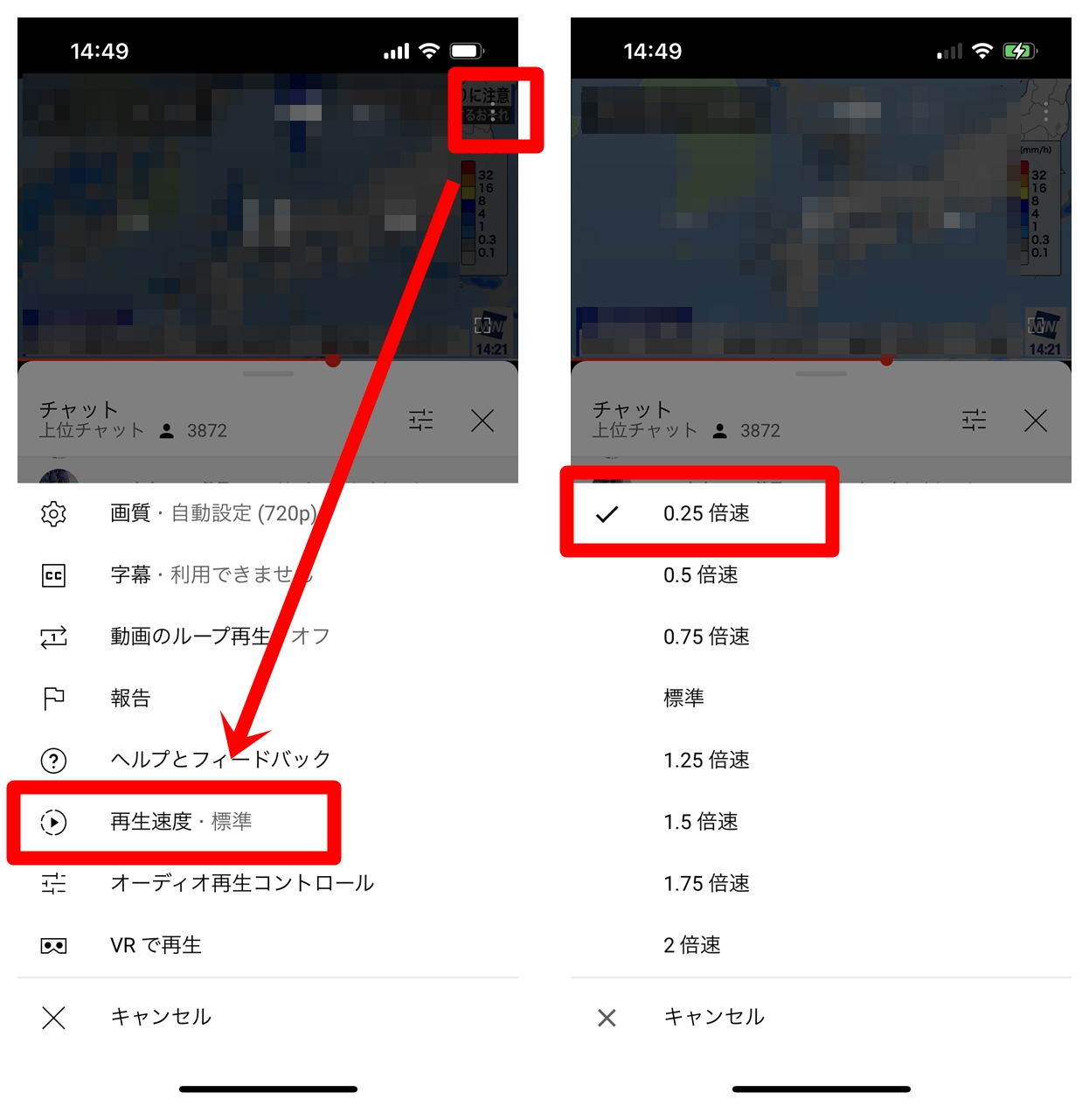
スマホで細部を確認したい場合は、まず再生速度変更を活用するのがベストです。再生画面の歯車マーク(設定アイコン)をタップし、「再生速度」から「0.25倍」を選択します。最も遅いスロー再生に切り替えた上で、止めたい瞬間に画面を素早くタップして一時停止することで、狙ったカットを高精度で捉えられます。
また、シークバーを使った「高精度シーク機能」も有効です。シークバーの赤い丸を長押ししたまま上方向に指をスワイプすると、画面下部にフレーム単位のプレビューサムネイルが展開されます。左右に指をゆっくりスライドさせれば、指先の感覚に合わせて細かなシーンの探索が可能です。
どうしてもスマホで1フレーム単位の完全なコマ送りを再現したい場合は、SafariやChromeなどのブラウザでYouTubeを開き、設定から「デスクトップ用Webサイトを表示」に切り替えて外付けキーボードを使用するか、動画再生に特化したサードパーティ製プレイヤーアプリへ動画URLを共有する方法が確実です。
【ショート動画への応用】YouTubeショートでコマ送りや一時停止を行うテクニック
縦型の短尺動画「YouTubeショート」はテンポが速く、一瞬のネタや文字の表示を見逃してしまいがちです。通常のショート再生画面では一時停止以外のコントロールが制限されていますが、いくつかの工夫でフレーム単位の確認が可能になります。
最も手軽なのは、動画の画面上を長押しする方法です。長押ししている間は動画が一時停止(または設定によりシークバーが表示)され、指を離すと再生が再開されます。再生バーが表示されるショート動画であれば、バーをタップ&ホールドして左右に動かすことで、任意の場面へスムーズに戻すことができます。
PCでYouTubeショートをじっくり検証したい場合は、ブラウザのURL欄にある「/shorts/」の部分を「/watch?v=」に書き換えてエンターキーを押すと、ショート動画を通常の動画プレイヤー形式で開くことができます。この状態にすれば、前述の「 . 」「 , 」ショートカットを使った正確なコマ送りがそのまま利用可能です。
【高画質キャプチャ】決定的な一瞬をスクショ・保存するプロのテクニック
コマ送りで見つけた最高の一瞬を画像として保存したい場合、単に通常のスクリーンショットを撮るだけでは画質が荒くなったり、再生バーなどのUIが写り込んでしまったりすることがあります。
高画質なキャプチャを保存するための鉄則は、まず動画の画質設定を手動で「最高画質(1080pや4Kなど)」に固定しておくことです。「自動」のままだと一時停止した瞬間に低解像度へ切り替わってしまうケースがあるため注意が必要です。
PCブラウザであれば、フルスクリーン表示(「F」キー)にした上でコマ送りを行い、画面上の再生バーなどの表示が消えるのを待ってからOS標準のキャプチャ機能(Windowsなら「Win + Shift + S」、Macなら「Cmd + Shift + 4」)を利用すると、クリアな一枚を切り出せます。
【トラブル解決】YouTubeでコマ送りができない5大原因と対処法
「ショートカットキーを押しても全くコマ送りされない」というトラブルに直面した際は、以下の5つのポイントを順に確認することでほぼ100%解決します。
- 全角入力(IME)が有効になっている:最も多い原因です。キーボードが「あ(日本語入力)」になっているとショートカットが認識されません。「半角 / 全角」キーを押して必ず「A(半角英数)」に切り替えてください。
- 動画プレイヤーにフォーカスが当たっていない:コメント欄や検索バーをクリックした直後は、キー操作がテキスト入力として扱われます。動画画面内を一度左クリックしてアクティブにしてください。
- 動画が一時停止されていない:動画が再生中のまま「 . 」や「 , 」を押すと、環境によってはショートカットが正しく動作しない場合があります。「スペース」または「K」で確実に静止させてから操作しましょう。
- ブラウザの拡張機能が干渉している:キーバインドを変更するアドオンや広告ブロックツールが干渉しているケースがあります。シークレットウィンドウで動作を試すか、拡張機能を一時的に無効化してみてください。
- キーボード配列の違い:一部の海外配列キーボードや特殊なノートPCの場合、Shiftキーとの組み合わせが必要になることがあります。「 < 」「 > 」が刻印されているキーを単体で押せているか確認しましょう。
【YouTubeのコマ送り】に関するよくある質問(FAQ)
Q1:コマ送りだけでなく、動画を少しだけ早送り・巻き戻しするショートカットはありますか?
A1:はい。キーボードの「 J 」で10秒巻き戻し、「 L 」で10秒早送りができます。より細かく移動したい場合は、左右の矢印キー(「←」「→」)を使うと5秒単位でのスキップが可能です。
Q2:再生速度をキーボードだけで変える方法はありますか?
A2:PCでは、「Shift + . (>)」で再生速度が一段階速くなり、「Shift + , (<)」で一段階遅くなります。マウス操作なしで即座にスロー再生や倍速再生へ切り替えたい時に非常に重宝します。
Q3:スマホの標準アプリで将来的にコマ送りボタンが追加される予定はありますか?
A3:公式からの確定発表はありませんが、YouTubeは定期的に再生インターフェースのテストを実施しています。現状はシークバーの長押しによるプレビュー機能や0.25倍スロー再生が公式に推奨されている代替手段です。
まとめ:コマ送りテクニックをマスターして動画鑑賞や分析を快適に
YouTubeのコマ送り機能は、知っているだけで動画視聴の質や情報収集の効率が劇的に向上する便利な操作です。特にPCでの「一時停止 → ピリオド / カンマ」という一連のキーボード操作は、スポーツのフォームチェック、ダンスの振り付け確認、ゲームの当たり判定検証、料理動画の工程確認など、あらゆるシーンで活躍します。
スマホ中心で利用している方も、スロー再生やシークバーのプレビュー展開を上手に使い分けることで、見逃したくない決定的瞬間を逃さずチェックできるようになります。日々のYouTubeライフをより快適にするテクニックとして、ぜひ今日から試してみてください。 (出典: youtube コマ 送り(Yahoo!ニュース))

毎日更新されるトレンド情報を分析・発信中。役立つ裏技やおすすめ情報を分かりやすく紹介します。
