スマートアプリコントロールの罠|一度オフにすると戻せない理由と対処法
Windows 11のセキュリティ中核機能として注目を集める「スマートアプリコントロール(Smart App Control)」。悪意あるプログラムや信頼性の低いソフトウェアからPCを守る強力な盾として設計された機能ですが、サポート窓口や開発現場では連日のように悲鳴が上がっています。突然使い慣れた業務ツールがブロックされたり、設定画面でスイッチが灰色になって有効化できなかったりと、特有の挙動に戸惑うユーザーが後を絶ちません。
特に危険視されているのが、一度設定を「オフ」に変えると、二度と元の状態へ戻せなくなる仕様です。なぜこのような不可逆な設計が採用されているのか、そしてアプリが遮断された場合はどう立ち回るべきなのか。2026年時点の最新環境を踏まえ、マイクロソフトの設計思想と現場のトラブルシューティングを徹底解剖します。
📌 【この記事の重要ポイントまとめ】
- 要点1:スマートアプリコントロールは一度無効化すると、OSをクリーンインストールしない限り再有効化できない不可逆仕様。
- 要点2:アプリが起動できない主な原因は、開発者のデジタル署名不足とマイクロソフトのクラウド評価データの未蓄積。
- 要点3:開発者や自作ツール多用者は最初からオフ推奨、一般事務やライト層はオンの恩恵が大きいという明確な住み分けが必要。
【機能の真相】Windows11のスマートアプリコントロールとは?基本構造と仕組み
スマートアプリコントロールは、従来のパターンマッチング型アンチウイルスとは一線を画す、ゼロトラスト思想に基づいた防御システムです。Windows 11のWindowsセキュリティ内に組み込まれており、PC上で実行されるすべての実行ファイル(.exe)やスクリプトに対して「安全であると証明されたものだけを実行許可する」というホワイトリスト型の振る舞いを見せます。
このシステムを背後で支えているのが、マイクロソフト クラウド保護サービスです。未知のアプリが起動されようとした瞬間、ファイルハッシュやコード署名が瞬時に照合され、数億台規模の端末から集約されたクラウド上のAIモデルによってミリ秒単位で安全性がスコアリングされます。ここで「安全」と判定されたもの、あるいは有効な電子署名(コードサイニング証明書)が付与されているものだけが実行プロセスへと進めます。
さらに、本機能には「オン」「オフ」のほかに評価モードと呼ばれる独自のステータスが存在します。このモードではバックグラウンドでユーザーのPC利用実態をモニタリングし、スマートアプリコントロールを有効にしても日常業務に過度な支障が出ないかをAIが自動判定します。ユーザーが意識しない水面下で、厳格なセキュリティチェックが常時走っているのが本質です。
【最大の落とし穴】なぜ「有効にできない」のか?一度オフにすると戻せない衝撃の理由
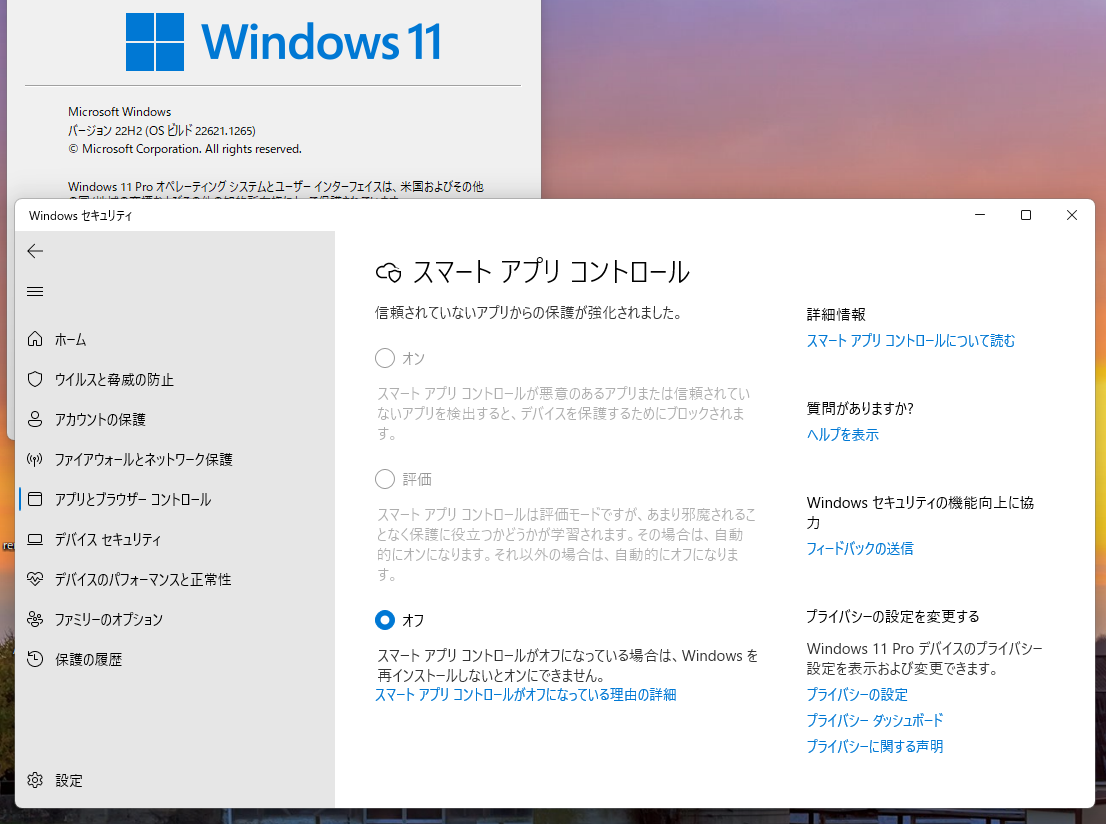
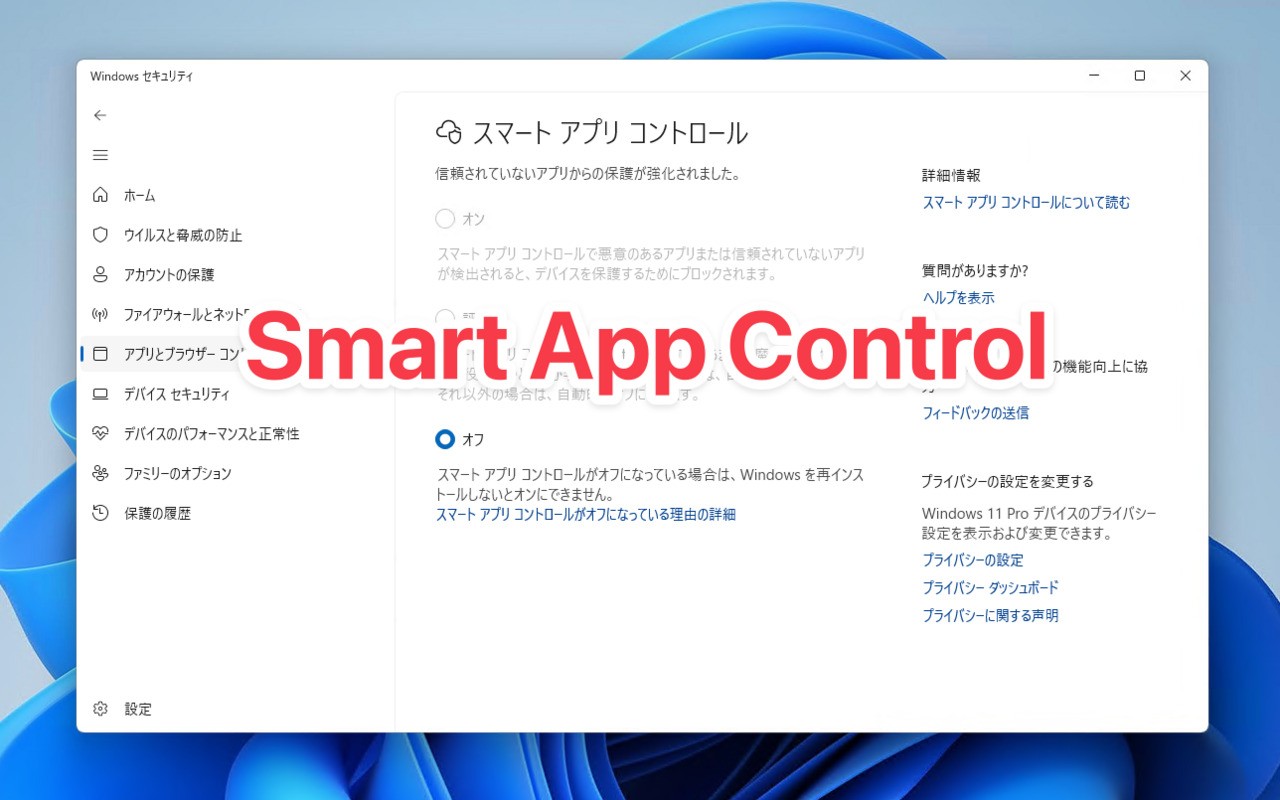
多くのユーザーが直面する最大の壁が、「設定画面を開いてもオンのスイッチがグレーアウトして選択できない」「一度オフにしたら二度とオンに戻せなくなった」という現象です。ネット上でも不具合を疑う声が散見されますが、これはバグではなくマイクロソフトが意図的に定めた厳格な設計仕様に他なりません。
本機能を「オン」に設定するためには、以下の絶対条件をクリアしている必要があります。
- Windows 11がクリーンインストールされていること(初期出荷状態のプリインストールPC、または完全新規セットアップ直後)
- システム上に「未検証の危険なファイル」が一度も混入していない純粋な状態を維持していること
もし既存のWindows 10からWindows 11へアップグレードした環境の場合、最初からスマートアプリコントロールは「オフ」に固定され、有効にできません。過去にどのようなファイルが導入されたか完全に追跡できないためです。同様に、評価モード中に「この環境ではアプリの遮断が多発して利便性を損なう」とAIが判断して自動オフになった場合や、ユーザーが手動で一度でもオフに切り替えた場合もアウトです。
「オフ」にした瞬間に、マイクロソフトの保護ポリシーが適用されない状態でファイルが書き込まれる可能性があるため、システム全体の安全保証が破綻します。そのため、再びスマートアプリコントロールを有効化するには、OSのクリーンインストール(初期化)を実行して環境をゼロから再構築するしか手段が残されていません。一時的な検証目的で安易にスイッチを切ってしまう行為は、取り返しのつかない致命的なミスにつながります。
【比較検証】スマートアプリコントロールと従来のセキュリティ機能の違い
従来のWindows Defenderや一般的な市販セキュリティソフトと何が異なるのか、客観的な技術スペックと運用仕様を整理しました。
| 項目 | 詳細・数値データ | 従来のセキュリティ(Defender標準) | 編集部の見解・評価 |
|---|---|---|---|
| 防御アプローチ | クラウドAI+電子署名によるホワイトリスト方式 | 定義ファイル+ヒューリスティックによるブラックリスト方式 | 既知の脅威だけでなく未知のマルウェアを原理的に阻止できる点が強力。 |
| 再設定の可逆性 | 不可逆(オフ後はクリーンインストール必須) | いつでも自由にオン/オフ切り替え可能 | 利便性を著しく削るトレードオフ。事前に仕様の理解が絶対に欠かせない。 |
| 誤検知・遮断率 | 署名なしアプリの約90%以上が起動制限対象 | 明らかな脅威判定以外は警告後に実行可能 | ニッチなフリーソフトや自作スクリプトは容赦なく停止するシビアさ。 |
| システム負荷 | ほぼゼロ(クラウド照合のためメモリ消費軽微) | 常時スキャンによりメモリ・CPUを一定消費 | リソース消費面では非常に軽量で、動作の軽快さはトップクラス。 |
【実態検証】突然アプリが起動できない!現場で多発するブロック事故と生の声
セキュリティ強度が極めて高い反面、IT現場や一般ユーザーのコミュニティでは深刻な摩擦が起きています。フォーラムやSNSを調査すると、「長年愛用していた画像縮小フリーソフトが急に動かなくなった」「オープンソースのユーティリティが消滅したかのようにブロックされる」といった報告が2024年から2026年にかけて継続して投稿されています。
このトラブルの本質は、マルウェアではない正規のツールであっても、「信頼されていないアプリ」として機械的にブロックされる点にあります。個人開発のフリーソフトや中小企業が内製した業務マクロ、GitHubで配布されている最新ツールなどは、年間数十万円規模の維持費がかかる正規の商用コードサイニング証明書を取得していないケースが珍しくありません。スマートアプリコントロールから見れば、「署名がなく、クラウド上の利用実績データも少ない怪しいコード」と判定され、即座に実行停止の対象となります。
さらに現場を混乱させているのが、警告画面から簡単に「それでも実行する」という回避リンクが選べないケースが存在することです。一般のスマートスクリーン(SmartScreen)であれば「詳細情報」をクリックして強行突破できますが、スマートアプリコントロールが作動したブロックはOSレベルでプロセスを遮断するため、通常の操作感のままでは業務が完全にストップしてしまいます。
【対処法完全ガイド】ブロックを解除する手順と安全な無効化の判断基準
日常的に使用するツールが遮断されてしまい、どうしてもアプリが起動できない時の対処法は、大きく分けて2つのアプローチが存在します。セキュリティリスクと作業効率のバランスを考慮して慎重に選択してください。
1. 特定アプリのブロックをピンポイントで解除する手順
アプリ全体を諦めたりシステム保護を無効化したりする前に、ファイル単位の安全確認を試みます。信頼できる開発元から直接ダウンロードしたことが明白である場合に限り、以下のステップを実施してください。
- ダウンロードしたインストーラーまたは実行ファイル(.exe)を右クリックし、「プロパティ」を開く。
- 「全般」タブの最下部にあるセキュリティ項目を確認する。
- 「このファイルは他のコンピューターから取得したものです...」という警告の横にある「許可する(Unblock)」のチェックボックスをオンにする。
- 「適用」をクリックしてプロパティを閉じ、管理者権限で実行する。
また、開発元の公式サイトで最新の署名付きバージョンが配布されていないか確認することも極めて有効です。
2. 2026年最新の設定方法による無効化手順
ブロック解除を試みても動作せず、開発作業や業務ツールの利用に致命的な支障が出ている場合は、機能自体の無効化を視野に入れます。ただし前述の通り、一度オフにすると再有効化にはOS初期化が必要になります。
- スタートメニューから「設定」を開き、「プライバシーとセキュリティ」を選択。
- 「Windowsセキュリティ」をクリックし、「アプリとブラウザーのコントロール」を開く。
- 「スマート アプリ コントロールの設定」リンクをクリック。
- 状態を「オン」または「評価」から「オフ」に変更する。
警告ダイアログが表示され、元に戻せなくなる旨の念押しが行われます。了承してオフに切り替えた後は、即座にブロックが解除され、すべての正規・非署名アプリが通常通り起動可能になります。
【プロの結論】スマートアプリコントロールをおすすめできる人・見送るべき人の特徴
この機能は万能の防壁ではなく、明確なターゲット層が存在します。自身の利用スタイルに照らし合わせて、オンを維持すべきかオフに倒すべきかを判断してください。
- オン(維持)を強く推奨する層:
- ウェブ閲覧、動画視聴、Office作業、大手製メジャーソフトの利用が中心の一般ユーザー
- フィッシング詐欺や不審なメール添付ファイルからの誤感染を極限まで減らしたいシニア・ライト層
- 社内PCの用途を厳格に限定し、指定外ソフトウェアの導入を一切禁じたい企業管理者
- オフ(無効化)を検討すべき層:
- オープンソース開発者、プログラマー、自作スクリプト(PythonやPowerShellなど)を常用する技術者
- Vectorや窓の杜、GitHubなどから個人開発のフリーウェアやニッチなツールを多数導入するパワーユーザー
- レトロゲームのMOD導入や非公式パッチを適用して楽しむゲーミング用途
【スマート アプリ コントロール】に関するよくある質問(FAQ)
Q1:クリーンインストールをせずに評価モードから「オン」へ戻す裏ワザはありませんか?
A1:レジストリの書き換えやグループポリシーの変更を含め、正規の手段でクリーンインストールを回避してオンへ戻す裏道は存在しません。整合性保護の観点からシステム深部にロックがかかるため、再有効化を果たすにはバックアップを取得した上でのWindows 11再インストールが必須です。
Q2:スマートアプリコントロールを「オフ」にすると、PCのセキュリティは危険な状態になりますか?
A2:即座に危険に晒されるわけではありません。標準のMicrosoft Defenderアンチウイルスや、ブラウザのSmartScreen機能は引き続き稼働します。従来のWindows 10と同等水準の防御力は維持されるため、怪しいサイトからのダウンロードを避け、不審なリンクを開かないリテラシーがあれば十分安全に運用できます。
Q3:評価モードのまま使い続けることはできないのですか?
A3:評価モードは一時的な測定フェーズであり、永久に維持することはできません。システムバックグラウンドで十分なログが蓄積された段階で、AIが「オンに移行可能」か「利便性を優先してオフにすべき」かを自動決定します。ユーザー側で評価期間を意図的に引き延ばす設定は用意されていません。
まとめ:安全と利便性のトレードオフを見極める2026年の選択
スマートアプリコントロールは、サイバー攻撃が巧妙化・高度化する現代において、悪意あるコードを水際で封じ込める画期的なシールドです。未知の脅威を遮断する強固な防御性能は、従来のアンチウイルスソフトを遥かに凌駕する安心感をもたらします。
しかしその鉄壁さは、「未検証のソフトは容赦なく排除する」という極端な排他性と表裏一体です。一度オフに切り替えると二度と戻せないという冷徹な仕様も、システムの完全性を保証するためのセキュリティ思想の現れと言えます。自身のPCライフにおいて何を優先するのか。防御の堅牢さを取るか、PC本来の自由度を取るかを見極め、後悔のない選択を行ってください。 (出典: スマート アプリ コントロール(Yahoo!ニュース))
最新のトレンドや話題のニュースをわかりやすく解説するWebライターです。読者の皆様に役立つ情報を日々お届けしています。
