ファイルとフォルダの違いを完全図解!書類とバインダーで即わかる
パソコンやスマートフォンを日常的に操作していても、「ファイル」と「フォルダ」の概念をあいまいなまま使っている人は決して少なくありません。オフィスでのデータ受け渡しや共同作業の現場でも、「そのファイルをフォルダごと送って」と言われて戸惑ったり、探しているデータがどこへ行ったのか分からなくなったりするトラブルは日常茶飯事です。
この2つの決定的な相違点は、オフィス環境における「書類」と「それを挟み込むバインダー」の関係にあります。本稿ではパソコン初心者に向けて、両者の根本的な違いから拡張子の役割、今日から実践できる実務に直結したデータ整理術まで余すところなく解説します。
📌 【この記事の重要ポイントまとめ】
- 要点1:ファイルは「中身が入った個別の書類」、フォルダは「複数の書類をまとめる文房具・箱」である
- 要点2:ファイルの種類は末尾の「拡張子」で識別され、中身のないファイルに別のファイルを入れることはできない
- 要点3:フォルダの階層構造と命名ルールを整えるだけで、毎日の「ファイル探し」にかかる無駄な時間は即座にゼロへ削減できる
【決定的な違い】書類とバインダーの例えで本質を理解する
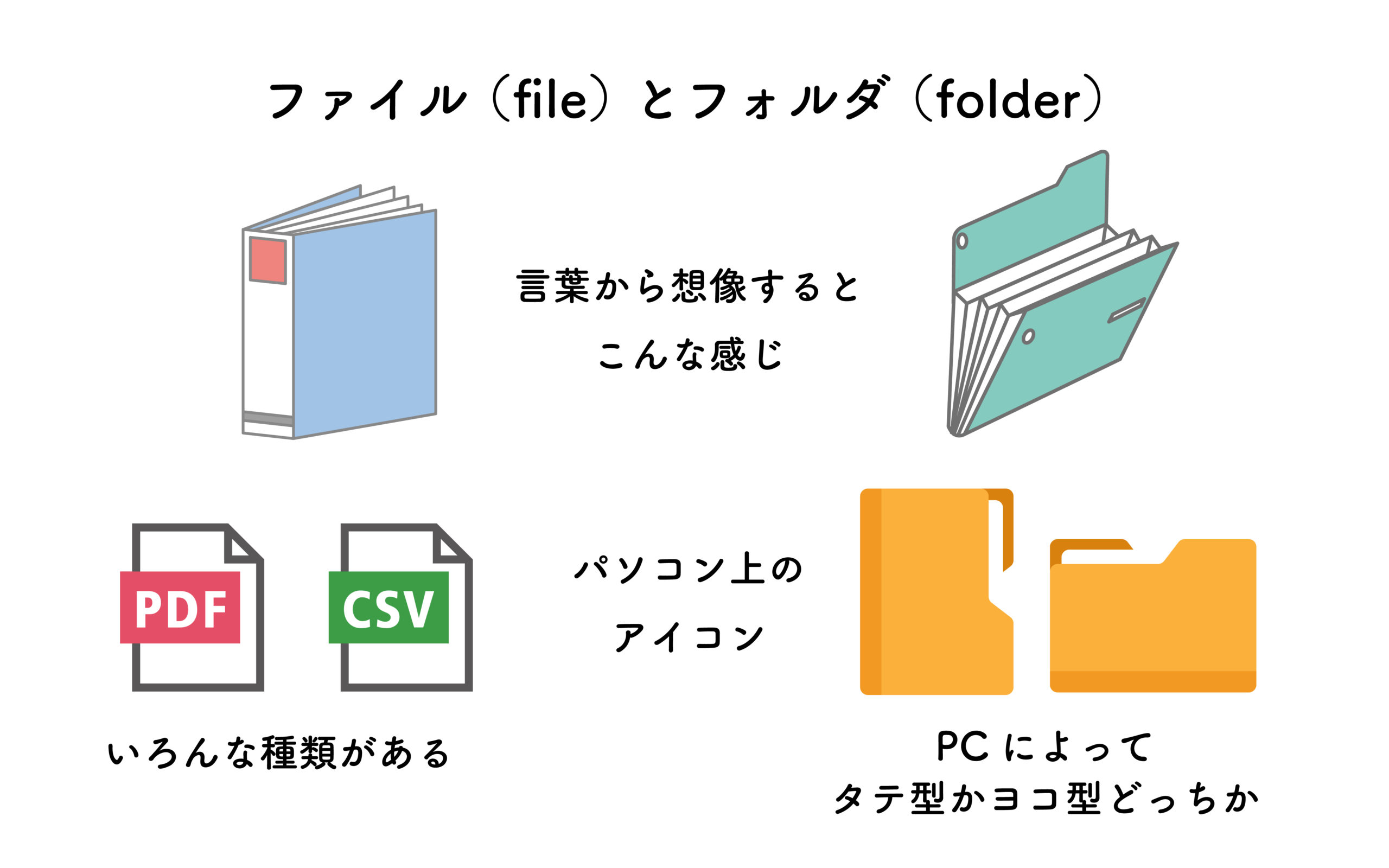
「ファイルとフォルダは何が違うのか?」という疑問に対する最も直感的で正確な回答は、現実のオフィス用具に置き換えることです。ファイルは「書類そのもの」であり、フォルダは「書類を分類・保管するためのバインダーや紙挟み」を指します。
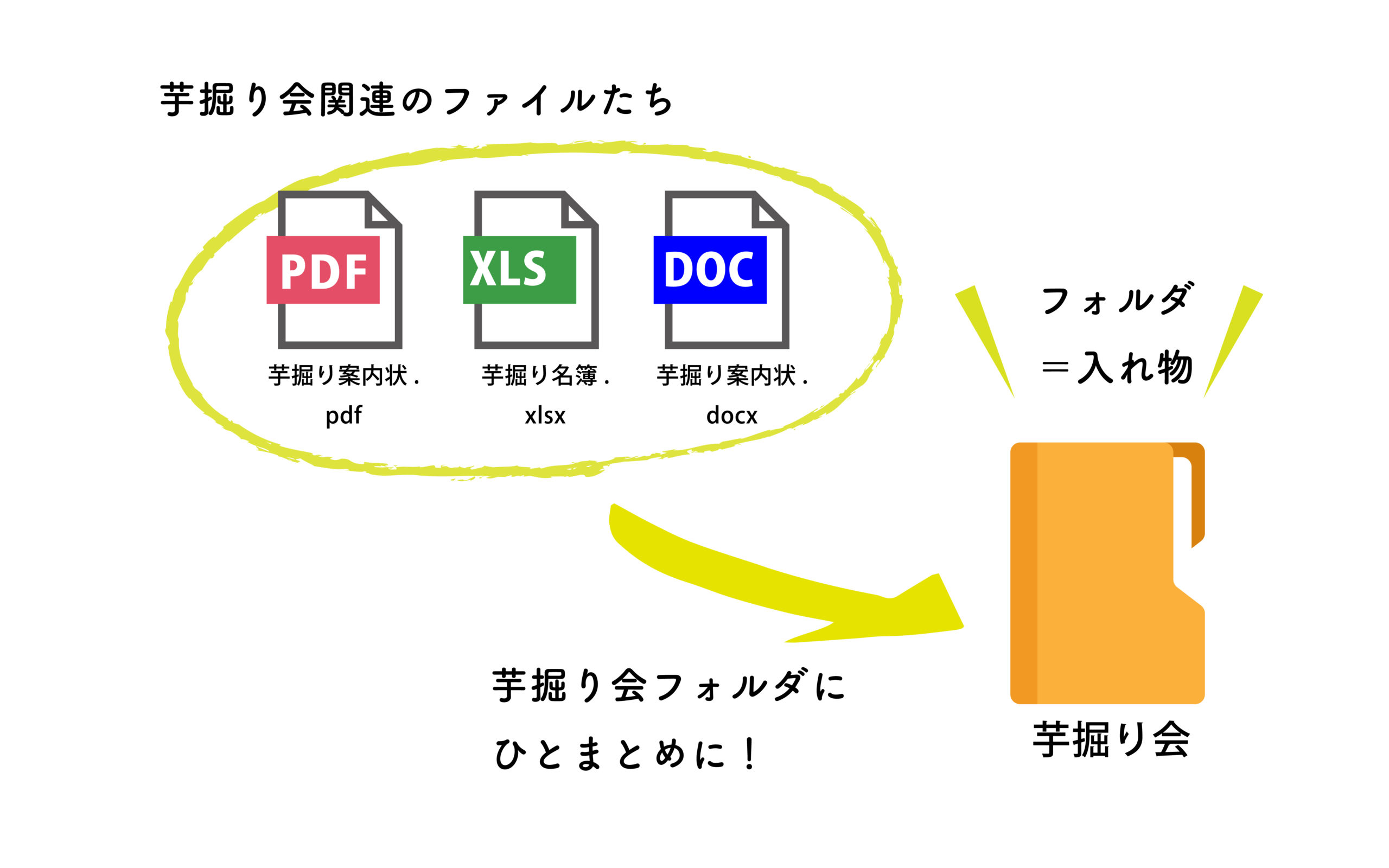
たとえば、会議の議事録や提出用の企画書、スマートフォンで撮影した写真はすべて「ファイル」です。これらは1つひとつに中身のデータが書き込まれており、単体で閲覧や編集ができます。一方で「フォルダ」そのものにはテキストや画像といった中身のデータは入っていません。フォルダの役割は、散らかりがちな複数のファイルをひとまとめにして、机の上(画面上)をすっきり片付ける「容器」に徹することです。
この違いを意識すると、両者の使い分けは明確になります。「書類を作って文字を書き込む」作業がファイル作成であり、「関連する書類を集めてラベルを貼り、棚に片付ける」作業がフォルダ管理にあたります。実世界の紙と同じく、ファイルの中に別のファイルを入れることはできませんが、フォルダの中には何十枚、何百枚ものファイルはもちろん、別のフォルダをすっぽり収めることができます。
【画面で見分ける】アイコンのデザインと「拡張子」の役割
デスクトップやエクスプローラーを開いた際、視覚的に両者を見分けるポイントはアイコンの形にあります。一般的なOSでは、フォルダは例外なく「黄色い書類挟み(ファイルケース)」のアイコンで表示されます。中身の有無に関わらず、箱やバインダーを模した形状をしているのが特徴です。
対照的に、ファイルは作成されたアプリケーションや保存形式ごとに固有のデザインを持ちます。Word文書なら青地に「W」、Excelなら緑地に「X」、PDFファイルなら赤色のロゴといった具合に、どのツールで開くべきかがひと目で識別できる仕組みです。
ここで初心者がぜひ知っておきたいのが、ファイル名の末尾に付く「.docx」「.xlsx」「.jpg」「.pdf」といった「拡張子」の存在です。拡張子は、コンピュータに対して「このファイルはどの形式で、どのソフトで開くべきか」を指示する身分証明書のような役割を果たしています。フォルダには拡張子が存在せず、拡張子があるのはファイルだけです。Windowsの初期設定では拡張子が非表示になっているケースも多いため、表示設定を有効にしておくことで、怪しいファイルや形式の誤認を未然に防ぐことができます。
ディレクトリやショートカットとの違い|似た用語をスッキリ整理
ファイル管理を学ぶ過程で必ず遭遇するのが「ディレクトリ」や「ショートカット」といった類似用語です。これらを混同してしまうと、指示を受けたりマニュアルを読んだりする際に混乱を招きます。
まず「ディレクトリ」ですが、結論から言えば一般利用においてはフォルダと同一のものと解釈して差し支えありません。かつて文字だけでコンピュータを操作していた時代(CUI)にデータを分類・保持していた枠組みをディレクトリと呼んでおり、視覚的な操作画面(GUI)の普及に伴って事務用品の「フォルダ」に見立てたアイコンが採用されたという歴史的な背景があります。プログラミングやサーバー管理の現場では現在もディレクトリという呼称が標準的です。
一方、より注意が必要なのが「ショートカット」です。ショートカットはファイルの実体ではなく、「本体が置いてある場所へ一瞬でワープするための道標」に過ぎません。デスクトップに置かれたアイコンの左下に小さな矢印マークが付いているものがショートカットです。ショートカットを削除しても元ファイルは安全に残りますが、逆に保存先にある本体ファイルを移動・削除してしまうと、ショートカットをクリックしても「リンク先が見つかりません」というエラーが発生します。
【構造の基本】フォルダの階層構造(ツリー構造)を攻略する
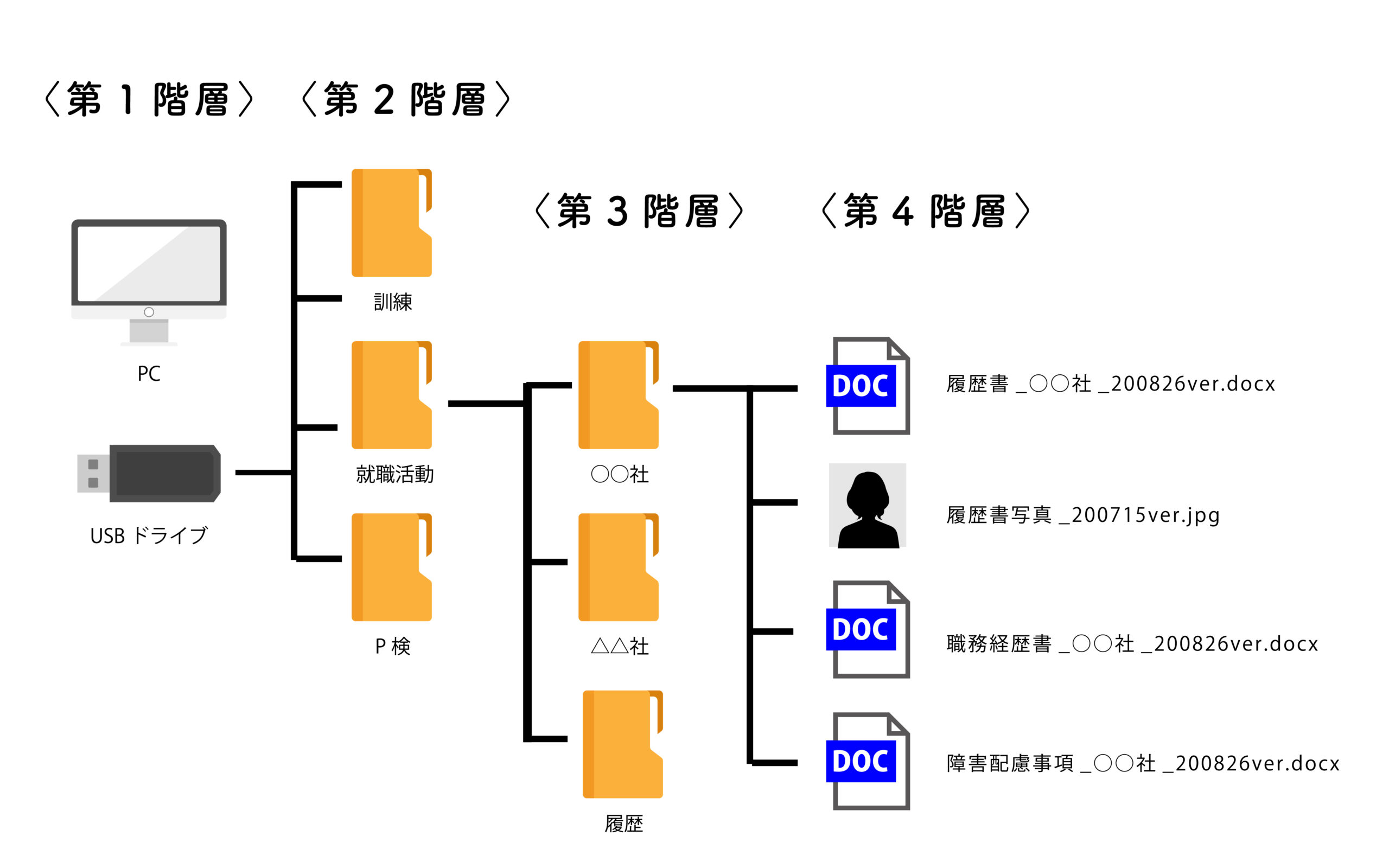
Windowsをはじめとするパソコンのデータ管理は、フォルダの中にフォルダを入れる「階層構造(ツリー構造)」によって成り立っています。大元のドライブ(Cドライブなど)を木の幹とし、そこから大きなフォルダ、中くらいのフォルダへと枝分かれしていくイメージです。
この階層構造を適切に設計できるかどうかが、仕事のスピードを大きく左右します。整理が苦手な人は、ひとつのフォルダにあらゆる案件のファイルを雑然と放り込んでしまい、目当てのデータを見つけるためにスクロールを繰り返す羽目になります。
整理のコツは、「大分類 > 中分類 > 小分類」の3階層ルールを意識することです。たとえば「営業部(大分類)」の中に「2026年度(中分類)」を作り、その中に「株式会社〇〇様(小分類)」というフォルダを配置します。階層を4層、5層と深くしすぎるとクリックの手間が増えて逆効果になるため、多くても3〜4階層程度に留めるのが快適な運用の鉄則です。
デスクトップの散らかりを防ぐ整理術とファイル命名ルール
パソコンを開いた瞬間、デスクトップ画面がファイルとフォルダで埋め尽くされている状態は、物理的なデスクの上に書類の山が積み上がっているのと同じです。動作の重延化を招くだけでなく、重要なデータの誤消去にもつながります。
デスクトップを常に清潔に保つためには、画面上に常駐させるフォルダを「作業中」「一時保管」「保管庫(ショートカット)」の3つ程度に絞り込むのが効果的です。ダウンロードしたファイルは一旦「一時保管」に落とし、その日の業務終了時に各案件の保管庫フォルダへ振り分けるルーティンを組むだけで、散乱は劇的に防げます。
さらに重要なのが「ファイル名の付け方ルール」の統一です。以下のフォーマットをチームや個人で徹底するだけで、検索性は格段に向上します。
【推奨フォーマット】日付_案件名_書類種別_バージョン
例:「20260401_ABC企画_提案書_v01.pptx」
日付を西暦8桁(YYYYMMDD)で先頭に配置すると、名前順で並べ替えた際に自動的に時系列で整列します。また、ファイル名に「最新」「決定版」といった曖昧な単語を使わず、「v01」「v02」のように数値で履歴管理を行うことで、どれが本当に新しいデータなのか見失うトラブルを根絶できます。
【ファイルとフォルダの違い】に関するよくある質問(FAQ)
Q1:フォルダごと他人にメールやチャットツールで送信できますか?
A1:一般的なメールソフトやチャットツールでは、フォルダの形状のまま添付できないケースがほとんどです。フォルダを丸ごと相手に送りたい場合は、右クリックから「ZIP形式に圧縮」して1つのファイルに変換してから送信するか、クラウドストレージの共有リンクを発行して送るのが安全かつ確実です。
Q2:フォルダを削除すると、中に入っているファイルも全部消えてしまいますか?
A2:はい、すべて一緒にごみ箱へ移動します。フォルダを削除する操作は「書類が入った箱ごと処分する」ことと同じです。誤って削除した直後であれば「Ctrl + Z」キー(取り消し操作)や「ごみ箱」から元に戻せますが、大事なファイルが混ざっていないか必ず中身を確認してから削除する習慣をつけてください。
Q3:ファイル名に「使ってはいけない文字」はありますか?
A3:OSのシステム制約上、「 \ / : * ? " < > | 」といった半角記号はファイル名やフォルダ名に使用できません。また、機種依存文字や全角スペースをファイル名に含めると、異なる端末やクラウド環境にアップロードした際に文字化けや読み込みエラーの原因となるため、区切りには半角アンダースコア(_)やハイフン(-)を使うのが賢明です。
まとめ:基本の理解が日々のデジタル作業を快適に変える
「ファイル」と「フォルダ」の違いは、単なる用語の差ではなく、コンピュータ上で情報を整然と扱うための基本骨格です。中身を持つ「書類(ファイル)」と、それを整理整頓する「バインダー(フォルダ)」という本質さえ頭に入っていれば、操作に迷う場面は格段に減ります。
アイコンの目視確認や拡張子の把握、そしてシンプルな命名ルールを取り入れるだけでも、日々のデスクワークから「探すムダ時間」が驚くほど一掃されます。手元のデスクトップ環境をさっそく見直し、ストレスのないスムーズなデータ管理環境を整えてみてください。 (出典: ファイル と フォルダ の 違い(Yahoo!ニュース))
毎日更新されるトレンド情報を分析・発信中。役立つ裏技やおすすめ情報を分かりやすく紹介します。
