【2026最新】インスタライブ保存完全解説!バレる噂と綺麗に残す裏ワザ
推しのアイドルや憧れのクリエイターによる突発的なインスタライブ。リアルタイムでしか味わえない熱量がある一方、「あとからもう一度見返したい」「大切な瞬間を高画質で手元に残しておきたい」と感じる瞬間は少なくありません。しかし、仕様変更が繰り返されるInstagramでは、正しい保存ノウハウを把握していないと思わぬトラブルに見舞われるケースもあります。
ネット上で囁かれる「画面録画をすると相手に通知でバレる」という噂の真偽から、邪魔なコメントをスッキリ消して映像だけを美しく保存するテクニック、さらには音声トラブルの回避策まで、2026年の最新仕様に基づき余すところなくレポートします。
📌 【この記事の重要ポイントまとめ】
- 要点1:視聴者側の画面録画で配信者へ通知が届くことは一切なく、誰にも知られずに保存が可能
- 要点2:iPhone・Android標準機能やPCブラウザを活用すれば、外部アプリ不要で安全に高画質録画ができる
- 要点3:コメント非表示テクニックや音声トラブルの事前対策を押さえることで、ストレスのないアーカイブ保存が実現する
【真相解明】画面録画は配信者にバレる?通知仕様の真実
インスタライブを画面録画する際、多くのユーザーが最も不安を抱くのが「録画した事実が配信者や他の視聴者に通知されてしまうのではないか」という点です。SNS上では定期的に「仕様変更でスクショや画面録画がバレるようになった」という情報が拡散されますが、現在のInstagram仕様においてライブ配信の画面録画が相手に通知される機能は存在しません。
通知が飛ぶという誤解が生じる背景には、ダイレクトメッセージ(DM)内の「消える写真・動画」機能との混同があります。DMの閲覧期限付きメディアをスクショ・録画した場合は送信者に警告アイコンが表示されますが、全体公開のインスタライブやストーリーズにおいては、視聴者側のキャプチャ操作を検知・通知する仕組みはありません。安心して端末の録画機能を起動してください。
【視聴者側】スマホ・PC別!インスタライブを確実に保存する全手順
インスタライブの録画は、OS標準のキャプチャ機能を活用するのが最も安全かつ高画質です。アカウントの乗っ取りやセキュリティリスクが懸念される非公式アプリに頼る必要はありません。
【iPhoneユーザーの手順】
iOSに標準搭載されている「画面収録」を利用します。コントロールセンターを開き、二重丸の録画アイコンをタップするだけでカウントダウン後に録画が始まります。重要なのは、録画アイコンを長押しして「マイクオーディオ」がオフになっているか確認することです。マイクがオンのままだと、周囲の雑音や自身の声まで一緒に記録されてしまいます。
【Androidユーザーの手順】
画面上部からスワイプしてクイック設定パネルを開き、「スクリーンレコード」を選択します。録音設定のポップアップが表示されたら、録音ソースを「デバイスの音声(内部音声)」に指定し、開始ボタンを押します。端末によってはマイク音声が混ざる設定になっている場合があるため、事前チェックを怠らないようにしましょう。
【PCブラウザでの手順】
大画面かつ安定した通信環境で保存したい場合は、PC版Instagramを開き、Windowsの「Xbox Game Bar(Win + Alt + R)」やMacの「画面収録(Command + Shift + 5)」を活用するのが鉄則です。PC環境であればスマートフォンのようなバッテリー消耗やストレージ圧迫を気にする必要がありません。
【裏ワザ】コメントやハートを非表示にして推しを綺麗に保存する方法
画面いっぱいに流れるファンからのコメントやハートのアニメーションは、ライブの一体感を生む一方で「推しの顔が隠れてしまう」という悩みの種でもあります。映像だけをすっきりと残したい場合に有効な裏ワザが存在します。
最も手軽で確実なのはPCブラウザからの視聴・録画です。PC版Instagramでは映像の右側にコメント欄が独立して配置されるレイアウトになっているため、画面キャプチャ範囲を映像部分だけにトリミング指定することで、コメントが一切被らないクリアな動画を保存できます。
スマートフォン単体で行う場合は、画面をダブルタップして全画面表示に切り替えるか、コメント入力欄にスペースを1文字打ち込んだ状態でキープするなどの小技が有効な場面もあります。ただし、アプリのバージョンによって挙動が異なるため、どうしても邪魔な要素を排除したいときはPC経由でのキャプチャがベストな選択肢です。
【配信者側】見逃しを防ぐ!配信後のアーカイブ&端末保存テクニック
自身が配信を行った側であれば、公式機能を使って最高画質の元データをそのまま端末へダウンロードできます。リアルタイムで見られなかったフォロワーのために、アーカイブとして残す導線も整えておきましょう。
配信を終了した直後の画面に表示される「動画をダウンロード」をタップすれば、カメラロールへ即座に元データが保存されます。また、プロフィール設定内の「アーカイブ」項目にある「ライブアーカイブ」をあらかじめ有効にしておけば、過去30日間の配信データがクラウド上に一時保管されます。
30日を過ぎると自動的に完全消去されてしまうため、終了直後の保存を忘れた場合でも、期間内に必ずアーカイブ一覧からスマートフォンへデータを退避させる習慣をつけておくことが肝要です。
【トラブル解決】保存できない・音声が入らない原因と即効対処法
「録画ボタンを押したのに映像が真っ黒になる」「映像は録れたのに音が出ない」といったトラブルには、明確な原因が存在します。
1. 音声が無音になる場合
iPhoneのマナーモード(消音スイッチ)が入っていると、画面収録時に内部音声が正しく記録されないケースがあります。録画を開始する前に必ず消音モードを解除し、メディア音量を適度な大きさに上げておきましょう。また、Bluetoothイヤホンが接続されていると音声ルーティングが乱れる原因になるため、接続を解除して本体スピーカーから音が出る状態で収録を行うのが定石です。
2. 録画が途中で勝手に停止する場合
長時間のライブ配信を高画質でキャプチャすると、数ギガバイト単位のストレージ容量を一気に消費します。端末の空き容量が不足していると、録画データが正常に生成されずクラッシュします。事前に最低でも5GB〜10GB程度の空き容量を確保しておくことが必須条件です。
3. 著作権音源によるミュート
配信内でBGMとして市販の楽曲が流れていた場合、Instagram側の著作権自動検知システムによって一部区間の音声がカットされることがあります。これはシステム側の制御であるため、リアルタイムの画面録画以外での復旧は困難です。
【インスタライブ保存】に関するよくある質問(FAQ)
Q1:App Storeなどで見かける「インスタライブ保存アプリ」は使っても安全ですか?
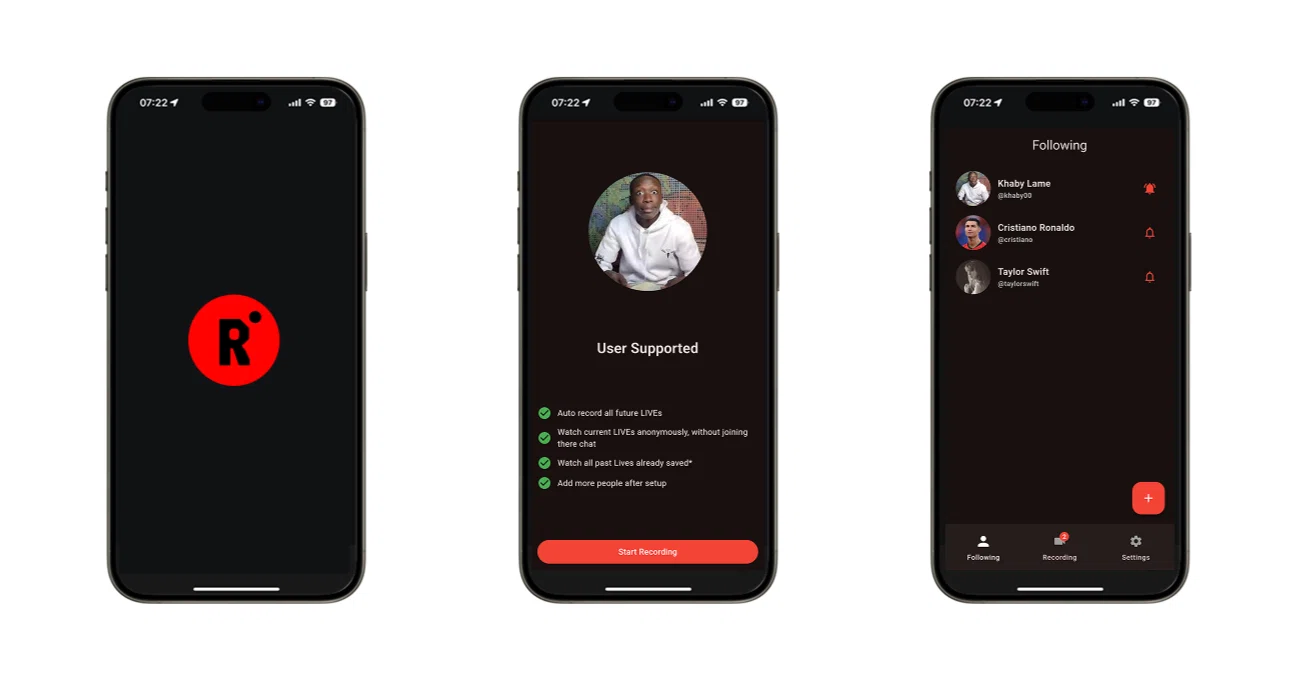
A1:推奨しません。Instagramアカウントでのログインを要求するサードパーティ製アプリは、アカウントの不正アクセスや利用規約違反によるアカウント凍結(BAN)を引き起こす危険性が高いためです。OS標準の画面録画機能を使うのが最も安全です。
Q2:足跡をつけずにライブを視聴・録画する方法はありますか?
A2:公式アプリからライブに入室した時点で、配信者および視聴者一覧にアカウント名が表示されます。完全な匿名で保存したい場合は、閲覧専用のサブアカウント(鍵なし・個人を特定できないプロフィール)を作成してログインしたうえで視聴・録画するのが確実です。
Q3:保存したインスタライブの動画を自分のSNSに再投稿してもいいですか?
A3:個人的に楽しむ範囲を超えて、他人の配信動画を無断でYouTubeやTikTok、Xなどに転載する行為は、著作権や肖像権の侵害に該当する恐れがあります。あくまで私的利用の範囲に留めてお楽しみください。
まとめ:マナーを守って推しの神配信を快適にアーカイブしよう
インスタライブはリアルタイムならではの交流が醍醐味ですが、配信者の工夫や熱意が詰まった貴重な時間を手元に残しておくことは、ファン活動において大きな楽しみの一つです。相手にバレる通知機能は存在しないため、周囲のノイズ対策やストレージ容量の確保を万全にしたうえで画面録画を行いましょう。
コメント被りのない美しい映像を残すならPCの活用が最も手堅いアプローチとなります。保存した大切なデータは私的利用のルールを厳守しつつ、自分だけの特別なアーカイブとして大切にコレクションしてください。 (出典: インスタ ライブ 保存(Yahoo!ニュース))

毎日更新されるトレンド情報を分析・発信中。役立つ裏技やおすすめ情報を分かりやすく紹介します。
